


表示管理...
ASAP Utilities › 表示管理...
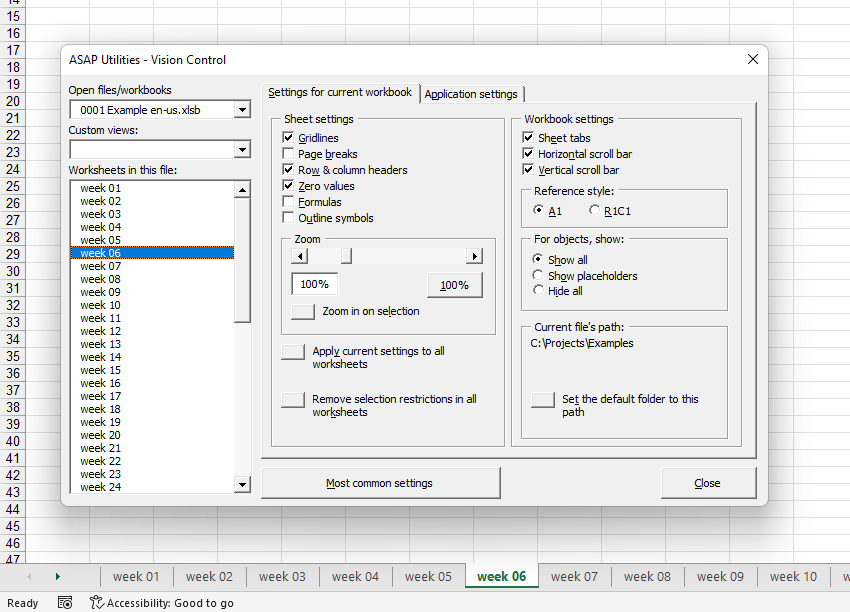
ワークシートをすばやく移動し、表示の仕方を変更することができます。
このツールでは、結果や変更がすぐに表示されます。たとえば、グリッドの選択を解除すると、それが直ちに実行されます。
ワークシートの設定:
- 目盛線
- 改ページ
- 行と列の見出し
- 0 値
- 数式
- アウトライン記号
-
ズーム、スライダで拡大縮小のパーセントを調整できます。スライダを動かすと、直ちにズームされます。
選択したワークシートの設定をブックのワークシートすべてにすばやく適用することができます。
ブックの設定:
- シート タブ
- 水平スクロール バー
- 垂直スクロール バー
- 参照形式:A1 または R1C1
- オブジェクトを表示:すべてを表示、プレースホルダの表示、すべてを非表示
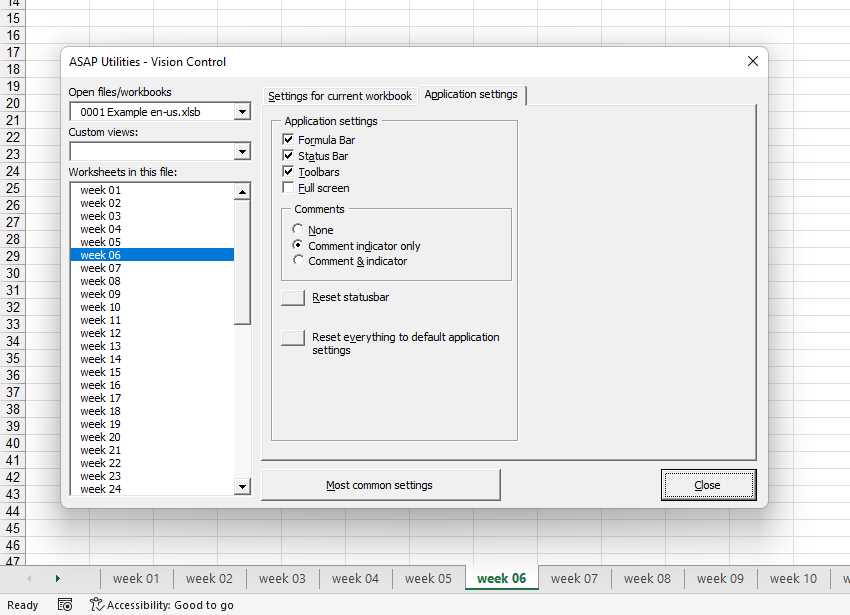
アプリケーションレベルでの Excel の表示設定:
- 数式バー
- ステータスバー
- ツールバー
- 全画面表示
- コメント:なし、コメントマークのみ、コメントとコメント マーク
このツールを利用し、下記を行うことができます:
- 開いているすべてのブックに目を通す。
- ブックのワークシートに目を通し、ワークシート毎の設定をすばやく確認。
- ワークシート、ブック、Excel の表示方法をすばやく変更。
- すべてのワークシートで選択制限を削除。
- 選択したブックのパスに既定フォルダーを設定。これにより、次回使用するとき、ファイルを開いたり、保存するダイアログがこのフォルダで開始されます。
- ステータスバーをリセット。たとえば、マクロが正しく終了しなかったために、特定のメッセージが表示されるなど、ステータスバーがロックされている場合に便利です。
- すべてを既定のアプリケーション設定にリセット。これにより、ステータスバーをリセットし、計算を自動に設定し、アラートの表示を有効にし ((Application.DisplayAlerts = True))、カーソルを既定に設定して、すべてのツールバーを有効にします。
既定では、このユーティリティは、ショートカット「Control+Shift+I」で起動できます。
このユーティリティを起動中
クリック › 表示管理...
ショートカット キーの指定: ASAP Utilities › お気に入りとショートカットキー › お気に入りツールとショートカットキーを編集...
スクリーンショット例: 2 Application settings (英語版はこちらです。)
このツールを見つけやすくする追加キーワード:
コメントを表示、タブ、再表示、全画面表示、見出し、改ページ
Tip:Alt+P for the previous tool.
ヒント: Alt+N で次のツールを開きます。

多くの Excel ユーザーが Excel に標準搭載してほしい実用的なツール。
Excel の作業をもっと速く、もっと簡単に。
ASAP Utilities は、時間を節約し、Excel だけではできないことを可能にします。
すぐに使い始められます。トレーニングは必要ありません。
多くのユーザーは、まずいくつかのツールから使い始めます。 多くのユーザーが、やがて ASAP Utilities を毎日使うようになります。
世界中の 28,500 以上の組織で利用されています。