


選択範囲内のセルにすばやく続き番号を付ける...
ASAP Utilities › 記入 › 8. 選択範囲内のセルにすばやく続き番号を付ける...
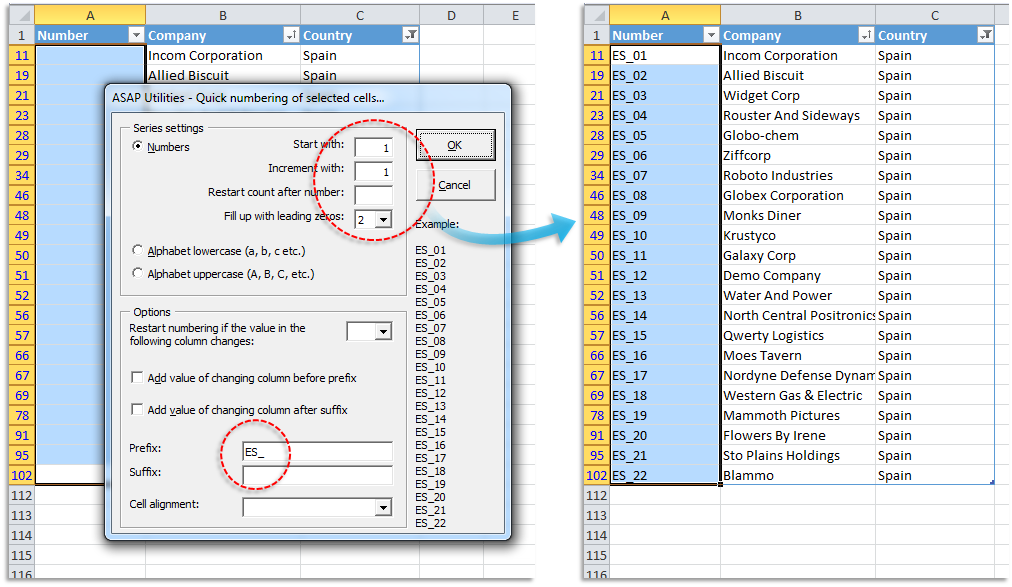
このユーティリティは、選択したセルに数列や番号リストをすばやく挿入する際に役立ちます。
このユーティリティは柔軟性があり、各種のオプションが選択できます。
下の設定が行なえます。
数列の設定:
-
続き番号を作成:
- 最初の数字。
- 増分
- 指定の値に達したら、1から番号付けを再開する。
- 指定の長さになるよう先行ゼロを挿入。
- 小文字のアルファベットで続き文字列を作成 (a、b、c、など)。
- 大文字のアルファベットで続き文字列を作成 (A、B、C、など)。
オプション:
- 特定の列の値が変更された場合、計数を再開するよう指定することができます。たとえば、このオプションは、都市名のリストで、いずれかの都市名が変更された場合に計数を再開したい時に使用できます。列を変更する際に、数列中の数値の前と後のどちらに値を挿入させるか、指定することもできます。
- 数列中の値の前または後に値が追加できます。これを使用すると、たとえば、数列中の値の前に、週番号と文字列「週」が追加できます。
- セルの配置を指定できます。
既定では、ショートカット「Control+Alt+Q」でこのユーティリティを起動できます。
このユーティリティを起動中
クリック › 記入 › 8. 選択範囲内のセルにすばやく続き番号を付ける...
ショートカット キーの指定: ASAP Utilities › お気に入りとショートカットキー › お気に入りツールとショートカットキーを編集...
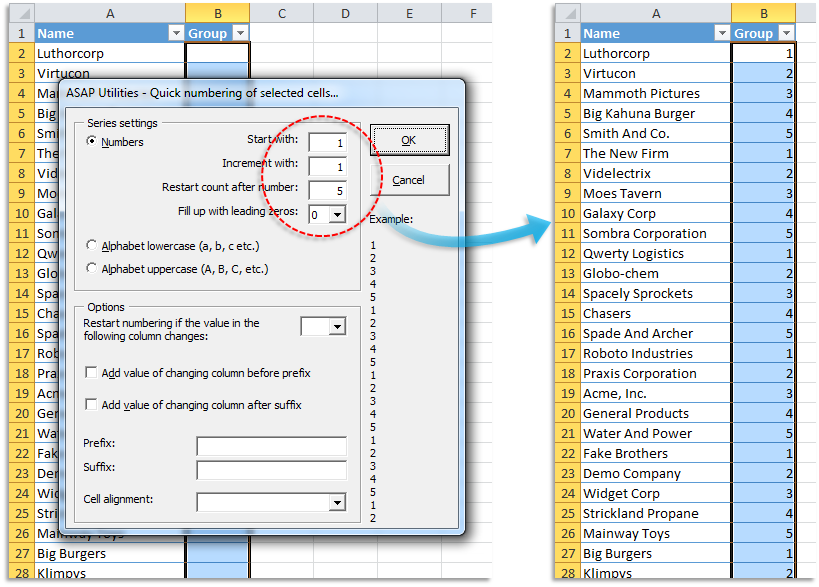
スクリーンショット例: 2 Example 2 (英語版はこちらです。)
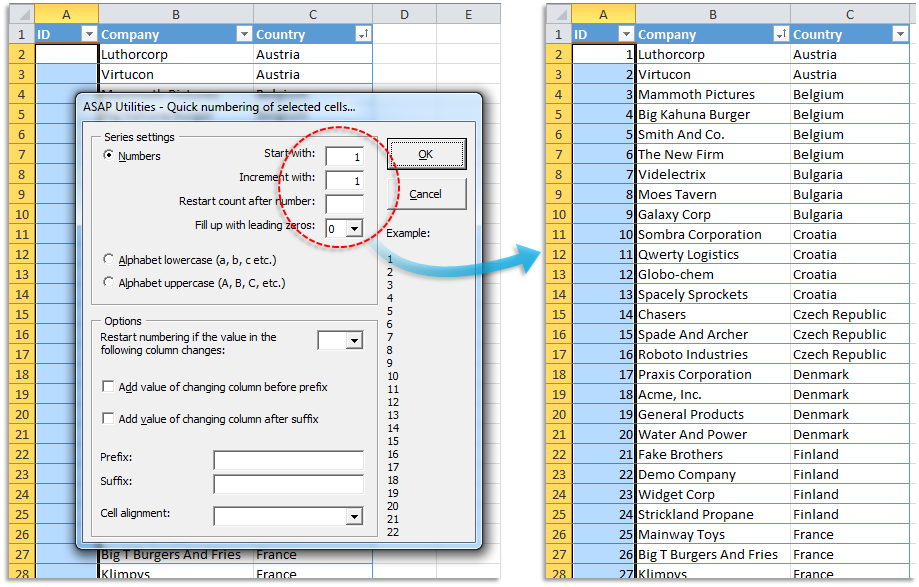
スクリーンショット例: 3 Example 3 (英語版はこちらです。)
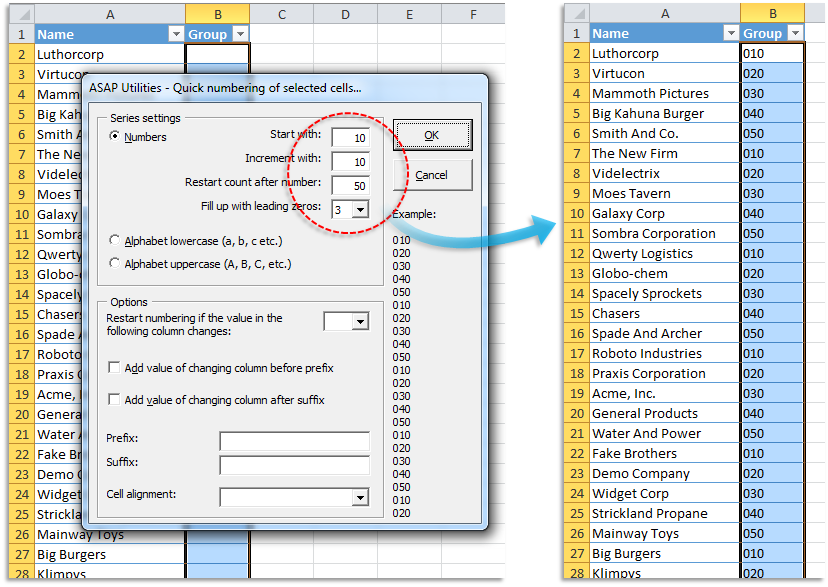
スクリーンショット例: 4 Example 4 (英語版はこちらです。)
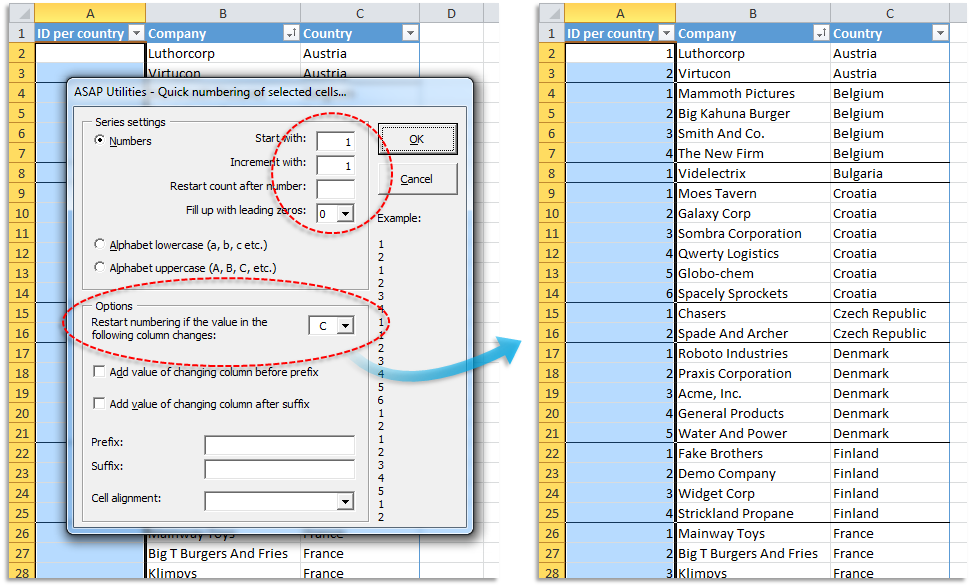
スクリーンショット例: 5 Example 5 (英語版はこちらです。)
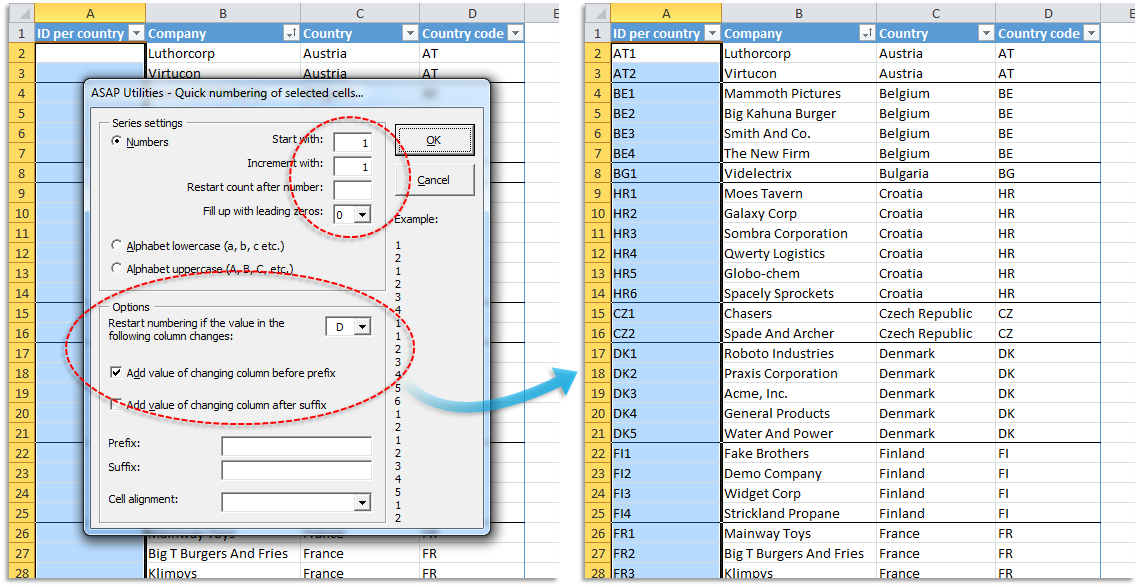
スクリーンショット例: 6 Example 6 (英語版はこちらです。)
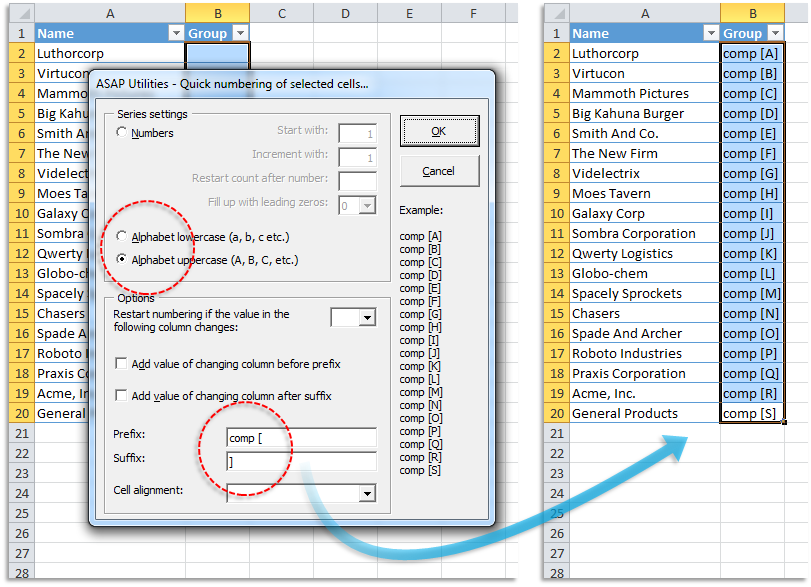
スクリーンショット例: 7 Example 7 (英語版はこちらです。)
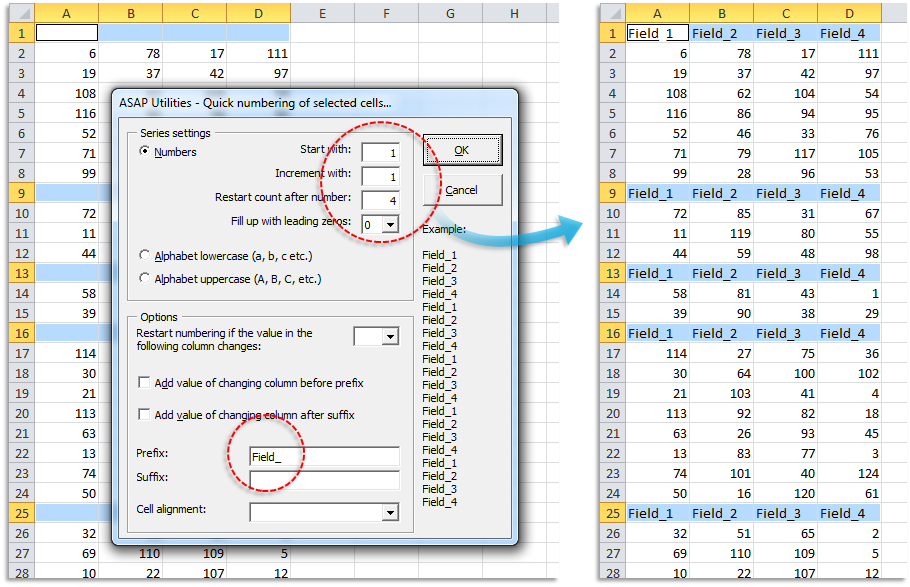
スクリーンショット例: 8 Example 8 (英語版はこちらです。)
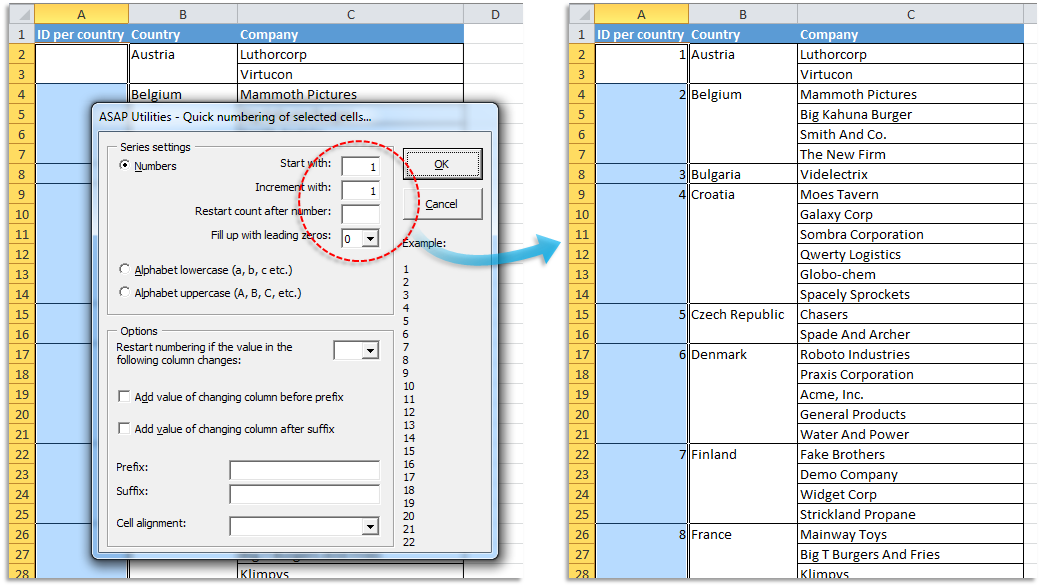
スクリーンショット例: 9 Example 9 (英語版はこちらです。)
このツールを見つけやすくする追加キーワード:
生成、発生器、自動増分、続き番号、番号付け、数え方、記数法、シーケンス
Tip:Alt+P for the previous tool.
ヒント: Alt+N で次のツールを開きます。

多くの Excel ユーザーが Excel に標準搭載してほしい実用的なツール。
Excel の作業をもっと速く、もっと簡単に。
ASAP Utilities は、時間を節約し、Excel だけではできないことを可能にします。
すぐに使い始められます。トレーニングは必要ありません。
多くのユーザーは、まずいくつかのツールから使い始めます。 多くのユーザーが、やがて ASAP Utilities を毎日使うようになります。
世界中の 28,500 以上の組織で利用されています。