


すべてのシートで、不使用のスタイルを削除
このユーティリティは、ブックのすべてのシートから、不使用のスタイルを削除します。
Excel で「セルの書式が多すぎます」と言うエラーが出た場合、ほとんどの場合、これで問題が解消できます。
このメッセージの意味は、Microsoftが次のように説明しています。
原因
この問題は、ブックに含まれるセルの書式の組み合わせが約 4,000 を超える場合に発生します。組み合わせとは、セルに適用されている書式設定要素をまとめた個別の組として定義されます。組み合わせには、フォントの書式設定 (たとえば、書体、フォント サイズ、斜体、太字、下線)、罫線 (たとえば、位置、太さ、色)、セルのパターン、数値の書式設定、配置、およびセルの保護が含まれます。
出典:https://learn.microsoft.com/en-us/office/troubleshoot/excel/too-many-different-cell-formats-in-excel
このユーティリティを起動中
クリック › シート › 25. すべてのシートで、不使用のスタイルを削除
ショートカット キーの指定: ASAP Utilities › お気に入りとショートカットキー › お気に入りツールとショートカットキーを編集...
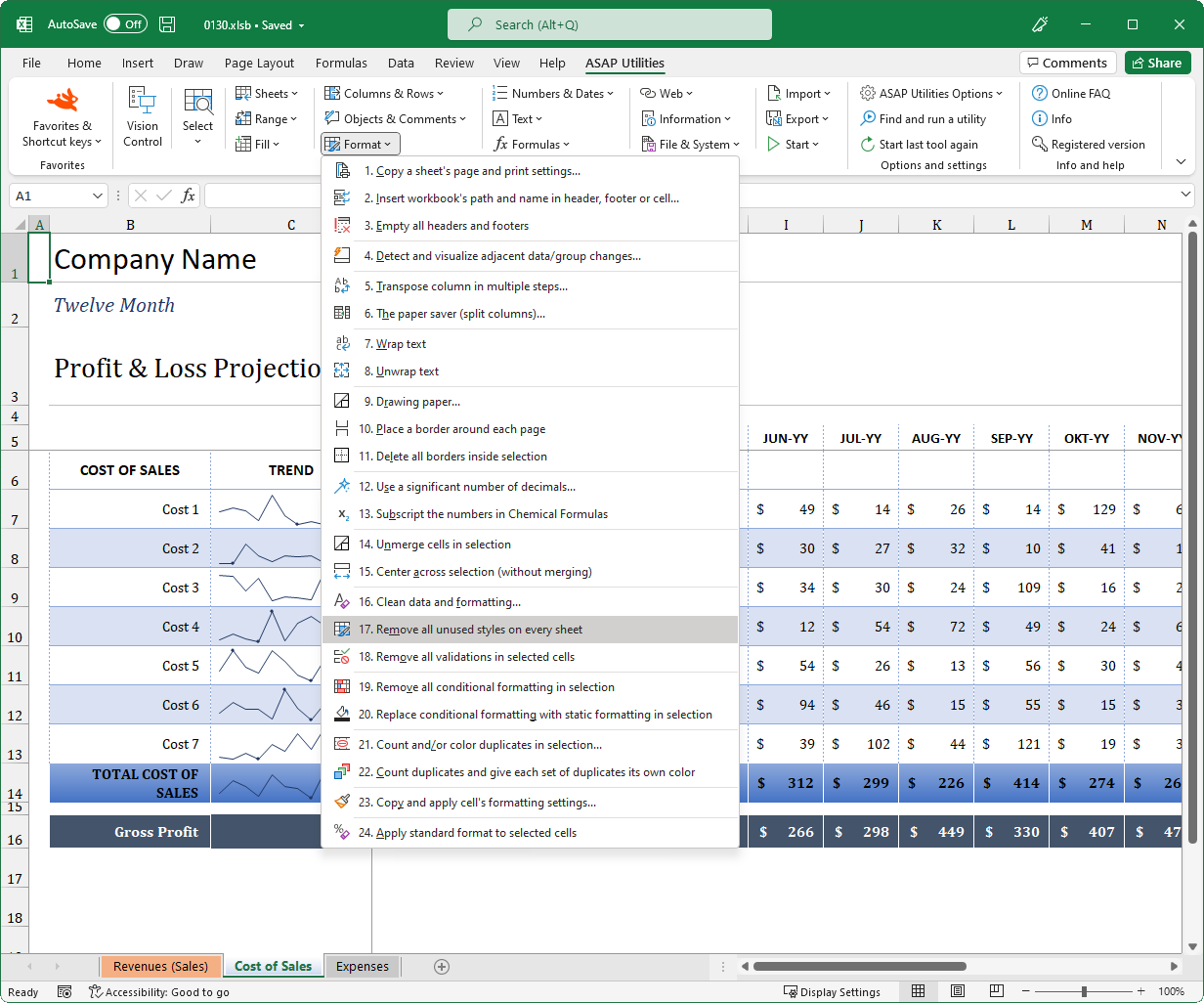
スクリーンショット例: 2 (英語版はこちらです。)
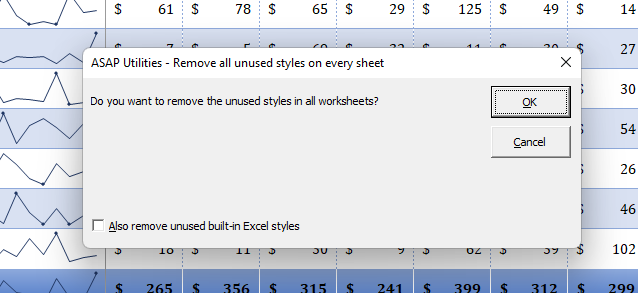
スクリーンショット例: 3 (英語版はこちらです。)
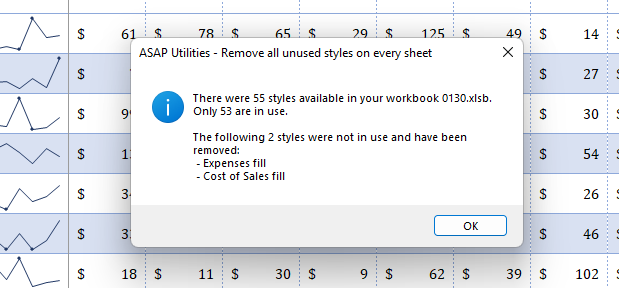
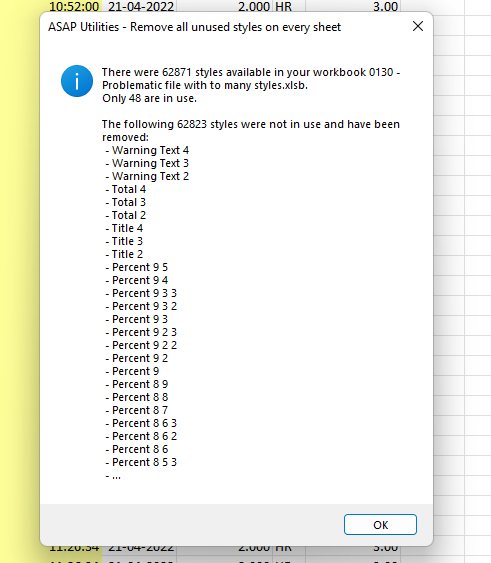
スクリーンショット例: 4 Cleaning up a workbook with a huge amount of unused styles (英語版はこちらです。)
このツールを見つけやすくする追加キーワード:
色、カラー
Tip:Alt+P for the previous tool.
ヒント: Alt+N で次のツールを開きます。

Excel の作業をもっと速く、もっと簡単に。
ASAP Utilities は、時間を節約し、Excel だけではできないことを可能にします。
すぐに使い始められます。トレーニングは必要ありません。
多くのユーザーは、まずいくつかのツールから使い始めます。 多くのユーザーが、やがて ASAP Utilities を毎日使うようになります。
世界中の 28,500 以上の組織で利用されています。