


ASAP Utilities ライブラリから関数を挿入...
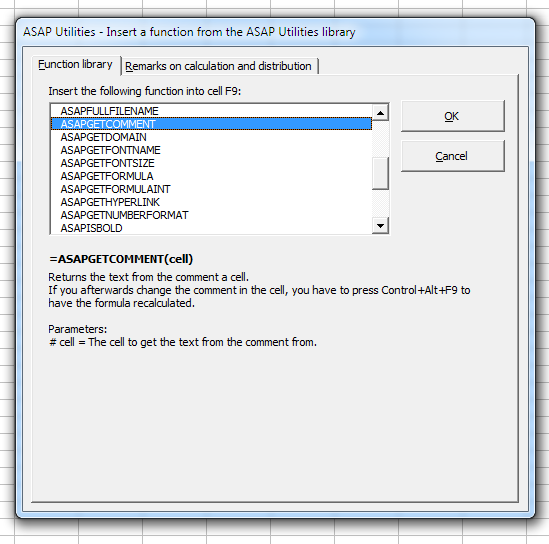
このユーティリティでは、ASAP Utilities 関数ライブラリからアクティブなセルに数式を挿入できます。
ASAP Utilities 関数ライブラリには、下記の関数が含まれています。
=ASAPCELLCOLOR(cell)
セルの色番号を返します。これは RGB 色値を表す数字です。後でセルの色を変更した場合、「Control+Alt+F9」を押して、数式を再計算しなければなりません。
パラメーター:
cell = 塗りつぶし色の RGB 色値を取得するセル。
=ASAPCELLCOLORINDEX(cell)
セルのカラー インデックス番号を返します。後でセルの色を変更した場合、「Control+Alt+F9」を押して、数式を再計算しなければなりません。
パラメーター:
cell = 特定の色で塗りつぶされている Excel セルの個数の取得元。
=ASAPCOUNTBYCELLCOLOR(reference, color_index_nr)
所定の範囲で、特定の色で塗りつぶされているセルの個数を数えます。後で参照セルの色を変更した場合、「Control+Alt+F9」を押して、数式を再計算しなければなりません。
パラメーター:
reference = 検索対象のセル範囲。
color_index_nr = 計数対象で特定の色で塗りつぶされているセル、または Excel のカラー インデックス番号 (1-56) があるセル。
=ASAPCOUNTBYFONTCOLOR(reference, color_index_nr)
所定の範囲で、フォントが特定の色になっているセルの個数を数えます。後で参照セルのフォントの色を変更した場合、「Control+Alt+F9」を押して、数式を再計算しなければなりません。
パラメーター:
reference = 検索対象のセル範囲。
color_index_nr = 計数対象となるフォントの色を持つセル、または Excel のカラー インデックス番号 (1-56) があるセル。
=ASAPCOUNTCHAR(within_text, find_text)
文字列で文字の使用回数を数えます。たとえば、1つのセル内でのコンマの数を数えることができます。この関数は、大文字と小文字の区別をします。
パラメーター:
within_text = カウントしたい文字を含んでいる文字列。
find_text = 回数の計数対象となる文字。これは、1文字でなければなりません。
=ASAPCOUNTSHADES(reference)
選択範囲で色のついたセルの個数を数えます。後で参照セルの色を変更した場合、「Control+Alt+F9」を押して、数式を再計算しなければなりません。
パラメーター:
reference = 特定の色で塗りつぶされているセルの個数を数える範囲。
=ASAPEXTRACTFILENAME(text, optional path_separator)
完全なパスとファイル名で、ファイル名を返します。既定では、この数式は区切りにバックスラッシュ (\) を使用しますが、別の区切り文字も指定できます。たとえば、=ASAPEXTRACTFILENAME("D:\Projects\Archive\Client 1\Balance.xls") は、「Balance.xls」を返します。
パラメーター:
text = ファイル名のみを抽出したい元の値またはセルアドレス。
path_separator = パスの区切り。省略可能。省略した場合はバックスラッシュ (\) が使用されます。
=ASAPEXTRACTFOLDERNAME(text, optional path_separator)
ファイルパスとファイル名の組み合わせで、フォルダー名を返します。既定では、この数式は区切りにバックスラッシュ (\) を使用しますが、別の区切り文字も指定できます。たとえば、=ASAPEXTRACTFOLDERNAME("D:\Projects\Archive\Client 1\Balance.xls") は、「D:\Projects\Archive\Client 1」を返します。
パラメーター:
text = フォルダー名のみを抽出したい元の値またはセルアドレス。
path_separator = パスの区切り。省略可能。省略した場合はバックスラッシュ (\) が使用されます。
=ASAPEXTRACTNUMBERS(text_or_cell, optional keep_leading_zeros)
文字列から数字を返します。たとえば、数式 =ASAPEXTRACTNUMBERS("8011 LB")は、「8011」を返します。
パラメーター:
text = 数字を抽出したい元の値またはセルアドレス。
keep_leading_zeros = オプション。 先頭のゼロを維持。 省略した場合はTRUEと見なされます。
=ASAPFILENAME()
ブックの名前を返します。これは、ファイルパス (フォルダー) なしのブック名です。「Balance.xls」など。
=ASAPFILEPATH()
ブックが保存されているファイルパス (フォルダー) を返します。たとえば、「D:\Projects\Archive\Client 1」です。
=ASAPFILEPROPERTIES(property_name_or_id)
現在のブックに組み込まれているドキュメント プロパティの値を返します。インデックス値または英語名でドキュメント プロパティを参照できます。
下記のリストは、利用可能な埋め込みインデックス値とドキュメント プロパティ名を示しています。
1 タイトル
2 件名
3 作成者
4 キーワード
5 コメント
6 テンプレート
7 最終更新者
8 改訂番号
9 アプリケーション名
10 最終印刷日
11 作成日
12 最後に保存した時刻
13 編集時間 *
14 ページ数 *
15 語数 *
16 文字数 *
17 セキュリティ
18 カテゴリ
19 書式
20 マネージャー
21 会社
22 バイト数 *
23 行数 *
24 段落数 *
25 スライド数 *
26 メモの数 *
27 非表示スライドの数 *
28 マルチメディア クリップの数 *
29 ハイパーリンクの基点
30 文字数 (スペースを含む) *
* Excel は、埋め込まれているドキュメント プロパティすべての値を定義するわけではありません。
Microsoft Excel で定義されていない埋め込みドキュメント プロパティの値を読み取ろうとすると、エラーが発生します。
「Control+Alt+F9」を押して、数式を再計算してください。
=ASAPFILEPROPERTIES("Last Print Date")
/p>パラメーター:
property_name_or_id = 埋め込みドキュメント プロパティのID、または英語名。
=ASAPFONTCOLOR(cell)
セルのフォントの色番号を返します。これは RGB 色値を表す数字です。後でセルのフォントの色を変更した場合、「Control+Alt+F9」を押して、数式を再計算しなければなりません。
パラメーター:
cell = テキスト色の RGB 色値を取得するセル。
=ASAPFONTCOLORINDEX(cell)
セルのフォントのカラー インデックス番号を返します。後でセルのフォントの色を変更した場合、「Control+Alt+F9」を押して、数式を再計算しなければなりません。
パラメーター:
cell = 特定の色でテキストが書かれている Excel セルの個数の取得元。
=ASAPFULLFILENAME()
ブックに含まれているファイルの正式な名称を返します。これは、ブックが保存されているフォルダー (ファイルパス) が含まれているブックの名称です。たとえば、「D:\Projects\Archive\Client 1\Balance.xls」というブック名が返ってきます。
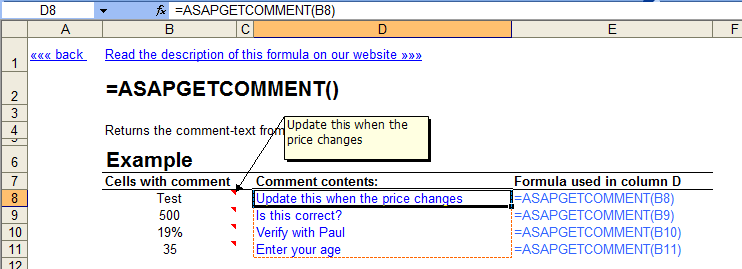
=ASAPGETCOMMENT(cell)
セルのコメントから文字列を返します。後でセルのコメントを変更した場合、「Control+Alt+F9」を押して、数式を再計算しなければなりません。
パラメーター:
cell = 文字列を取得したいコメントを含むセル。
=ASAPGETDOMAIN(text, optional show_protocol = False)
所定のハイパーリンク (Web サイト アドレス/URL) から (サブ) ドメインを返します。
たとえば、セルA1に値「https://www.asap-utilities.com/download-asap-utilities.php」が含まれている場合、計算値は次のようになります。
=ASAPGETDOMAIN(A1) は、「www.asap-utilities.com」を返します。
=ASAPGETDOMAIN(A1;TRUE) は、「https://www.asap-utilities.com」を返します。
パラメータ:
text = ドメインを抽出したい元の値またはセルアドレス。
show_protocol = 省略可能。論理値。これを省略した場合は、既定はFALSEです。TRUE の場合、この関数は http://、ftp:// などのドメインの前にあるリンクのプロトコルも返します。
=ASAPGETFONTNAME(cell)
セルのフォントの名前を返します。後でセルのフォントを変更した場合、「Control+Alt+F9」を押して、数式を再計算しなければなりません。
条件付き書式から適用された場合、この関数は書式を認識しません。
パラメーター:
cell = フォントを取得するセル。
=ASAPGETFONTSIZE(cell)
セルのフォント サイズを返します。後でセルのフォント サイズを変更した場合、「Control+Alt+F9」を押して、数式を再計算しなければなりません。
条件付き書式から適用された場合、この関数は書式を認識しません。
パラメーター:
cell = フォント サイズを取得するセル。
=ASAPGETFORMULA(cell)
セルの数式を返します。パラメーター:
cell = 数式を取得するセル。
=ASAPGETFORMULAINT(cell)
「国際」表記でセルの数式を返します。その数式の英語名が使用され、区切り記号はコンマ、小数点の記号はピリオドが使用されます。
Excel に関してインターネットに掲載されているリソースの大部分は、英語で書かれています。これらの Web サイトでは、「国際」数式とスタイルが使用されています。英語版以外の Excel を使用している場合にも、数式の「国際」表記の例を簡単に作成することができるようになりました。
パラメーター:
cell = 数式を取得するセル。
=ASAPGETHYPERLINK(cell, optional text_no_link)
セルのハイパーリンクを返します。ハイパーリンクには、下記の各タイプがあります。- 既存のファイルまたは Web ページ
- ドキュメント内の場所
-
電子メール アドレス
後でセルのハイパーリンクを変更した場合、「Control+Alt+F9」を押して、数式を再計算しなければなりません。
パラメーター:
cell = ハイパーリンクを読み取るセル。
text_no_link = 省略可能。セルにハイパーリンクがない場合にこの文字列が表示されます。省略した場合は、セルにハイパーリンクがない場合、この数式は空白の結果を返します。
=ASAPGETINDENTLEVEL(cell)
セルのインデントレベルを返します。その後、セルのインデントレベルを変更する場合は、Control+Alt+F9を押して数式を再計算する必要があります。パラメータ:cell = インデントレベルを取得するセル。
=ASAPGETNUMBERFORMAT(cell)
セルの番号書式を返します。後でセルの番号書式を変更した場合、「Control+Alt+F9」を押して、数式を再計算しなければなりません。
パラメーター:
cell = 番号書式を取得するセル。
=ASAPISBOLD(reference)
セルが太字の場合はTRUE、太字でない場合はFALSEを返します。後でセルの太字設定を変更した場合、「Control+Alt+F9」を押して、数式を再計算しなければなりません。
=ASAPISFORMULA(cell)
セルに数式がある場合は TRUE、ない場合は FALSE を返します。=ASAPLOADIMAGE(image_fullname, optional width_in_pixels, optional height_in_pixels)
指定された画像をオブジェクトとして挿入し、セルの左上に配置します。画像を更新するには、新しい画像名で数式を更新します。
画像を削除するには、数式と画像の両方を削除しなければなりません。(数式が削除されただけでは、画像は削除されません。)
「Control+Alt+F9」を押して、数式を再計算してください。
例:
=ASAPLOADIMAGE("D:\products\images\art782.gif")
パラメーター:
image_fullname = Excel がサポートするタイプの画像の完全なパスとファイル名。
width_in_pixels = 省略可能。幅をピクセルで指定できます。省略した場合は、幅は画像の高さに比例します。
height_in_pixels = 省略可能。高さをピクセルで指定できます。省略した場合は、高さは数式があるセルの高さになります。
=ASAPMERGECELLS(reference, optional delimiter = "", optional skip_empty_cells = True)
複数個の文字列を結合して1個の文字列にします。Excel =CONCATENATE() 関数の代替です。ASAP Utilities 関数の利点:
- 結合する範囲を指定できます (例、「A1:G1」)。
- 数値の番号書式が使用されます。たとえば、セルの値が「12.23072」で、番号書式で小数点以下1桁のみを表示するよう設定されている場合は、この関数は値「12.2」を使用します。
- 区切り記号を1回指定するだけで全体に適用されます。
- 既定では、空白のセルは無視されます。
パラメーター:
reference = 値を結合する元のセルの隣接範囲。セル値を読み取る際には、その番号書式が使用されます。
delimiter = 省略可能。セル値の間に挿入する文字。省略した場合は、区切り記号は使用されません。
skip_empty_cells = 省略可能。論理値。空白のセルをスキップするには = TRUE (省略可能)。空白のセルを結果に含めるには = FALSE。
=ASAPRANDOMPASSWORD(optional length = 16, optional use_symbols = True)
パスワードとして使用できるランダムな文字列を返します。この関数は、以下のような強力なパスワードを返します。
- 大文字と小文字の両方
- 数字
- ~!@#$%^*() [] \/<>:-=+_ などの特殊文字。
パラメーター:
length = 省略可能。パスワードの長さ。省略した場合、長さは16文字になります。指定した長さが7文字以下の場合でも、8文字のパスワードが返ってきます。
use_symbols = 省略可能。論理値。パスワードに特殊文字を使用するには = TRUE (省略可能)。特殊文字を使用しないでパスワードを作成するには = FALSE。
=ASAPREGEXMATCH(read_value, regular_expression, optional ignorecase)
値が正規表現と一致する場合はTRUEを返し、一致しない場合はFALSEを返します。パラメータ:
# read_value = 正規表現に対してテストされるテキスト。
# regular_expression = テキストをテストするための正規表現。
# ignorecase = オプション。 大文字と小文字を区別しないマッチングを指定します。 省略した場合はFALSEと見なされます。
=ASAPREGEXEXTRACT(read_value, regular_expression, optional ignorecase)
正規表現に一致するテキストを返します。パラメータ:
# read_value = 正規表現に対してテストされるテキスト。
# regular_expression = テキストをテストするための正規表現。
# ignorecase = オプション。 大文字と小文字を区別しないマッチングを指定します。 省略した場合はFALSEと見なされます。
=ASAPREGEXREPLACE(read_value, regular_expression, replacement_value, optional replace_all, optional ignorecase)
正規表現に基づいてテキスト文字列の修正バージョンを返します。パラメータ:
# read_value = 正規表現に対してテストされるテキスト。
# regular_expression = テキストをテストするための正規表現。
# replacement_value = 一致したグループを置き換えるテキスト。
# replace_all = オプション。 すべての一致を置き換えることを指定します。 省略した場合はTRUEと見なされます。
# ignorecase = オプション。 大文字と小文字を区別しないマッチングを指定します。 省略した場合はFALSEと見なされます。
=ASAPSHEETNAME(optional reference)
この数式が使用されたワークシートの名前を返します。パラメーター:
reference = 省略可能。名前を取得したいシートにあるセル。省略した場合は、現在のシートの名前が返ってきまます。
=ASAPSPELLNUMBER(ByVal number, optional strLanguage = "EN", optional blnCurrency = False, optional strSingular, optional strPlural, optional strComma, optional strCentSingular, optional strCentPlural)
数字や金額を文字に変換して返します。
利用可能な言語:
- 英語
- オランダ語
- フランス語
- ドイツ語
- イタリア語
- ポルトガル語
- ポルトガル語(ブラジル)
- スペイン語
セルA1に値「142.23」が含まれている場合の数例:
=ASAPSPELLNUMBER(A1,"EN", TRUE, "Dollar", "Dollars", , "Cent", "Cents") は、「One Hundred Forty-Two Dollars and Twenty-Three Cents」を返します。
=ASAPSPELLNUMBER(A1,"EN", FALSE,,,"Comma") は、「One Hundred Forty-Two Comma Twenty-Three Hundredths」を返します。
=ASAPSPELLNUMBER(A1,"NL")は、「honderdtweeënveertig en drieëntwintig honderdsten」を返します。
=ASAPSPELLNUMBER(A1,"FR", TRUE, "euro", "euros", , "cent", "cents")は、「cent quarante-deux euros et vingt-trois cents」を返します。
=ASAPSPELLNUMBER(A1,"DE", TRUE, "Euro", "Euros", , "Cent", "Cent")は、「einhundertzweiundvierzig Euros und dreiundzwanzig Cent」を返します。
=ASAPSPELLNUMBER(A1,"ES",TRUE,"euro","euros","con","céntimo","céntimos")は、「ciento cuarenta y dos euros con veintitrés céntimos」を返します。
小数点以下が3桁以上ある場合、この機能は小数点以下 2 桁までを文字に変換します。
この関数は、小切手に金額を書く時などに便利です。
パラメーター:
number = 数字、または、文字に変換したい数字を含むセル。
language = 数値をどの言語で文字表記するかを指定する省略可能なテキストです(EN、NL、FR、DE、IT、PT、PT-BR、ES)。省略した場合は英語が使用されます。
currency = 省略可能。論理値。金額として数字を文字で書くには = TRUE、単なる数字として文字で書くには = FALSE (省略可能)。たとえば、数字「2」は、"two dollars and no cents" または単に "two" になります。
cur_singular = 通貨を単数形で書くオプション。"dollar" など。
cur_plural = 通貨を複数形で書くオプション。"dollars" など。
comma = 小数点記号のオプション。コンマ記号 (「,」) またはピリオド記号 (「.」)、単語「comma」など。省略した場合は、自動的に設定言語に応じて入力されます。英語 = "and"、オランダ語 = "en" 、ドイツ語 = "und"、, フランス語 = "et"。
cur_cent_singular = 金額表示における小数点以下の数値の単位 (オプション)。単数形。"cent" など。
cur_cent_plural = 金額表示における小数点以下の数値の単位 (オプション)、複数形。"cents など。
=ASAPSTRIPNUMBERS(text)
文字列から数字をすべて削除し、その結果生じた先頭と末尾のスペースをすべて削除します。たとえば、数式 =ASAPSTRIPNUMBERS("8011 LB") は、「LB」を返します。
パラメーター:
text = 数字を削除したい元の値またはセルアドレス。
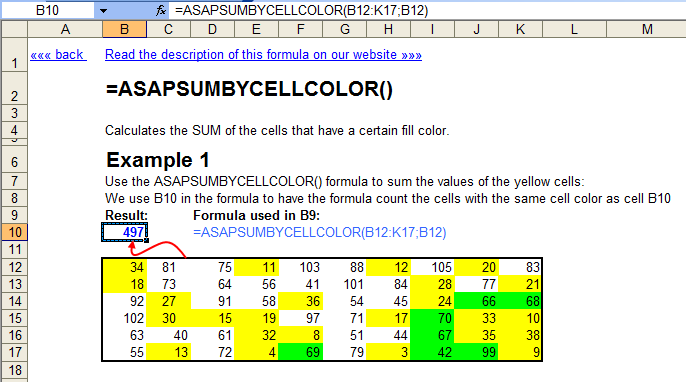
=ASAPSUMBYCELLCOLOR(reference, color_index_nr)
特定の色で塗りつぶしたセルを追加します。後で参照セルの色を変更した場合、「Control+Alt+F9」を押して、数式を再計算しなければなりません。
パラメーター:
reference = 検索対象のセル範囲。
color_index_nr = 特定の色で塗りつぶされ合計したいセル、またはカラー インデックス番号 (1-56) がある Excel のセル。
=ASAPSUMBYFONTCOLOR(reference, color_index_nr)
特定のフォントの色のあるセルを追加します。後で参照セルのフォントの色を変更した場合、「Control+Alt+F9」を押して、数式を再計算しなければなりません。
パラメーター:
reference = 検索対象のセル範囲。
color_index_nr = 特定のフォントの色があり合計したいセル、またはカラー インデックス番号 (1-56) がある Excel のセル。
このユーティリティを起動中
ショートカット キーの指定: ASAP Utilities › お気に入りとショートカットキー › お気に入りツールとショートカットキーを編集...
スクリーンショット例: 2 Calculate the sum of cells that have a specific color (英語版はこちらです。)
スクリーンショット例: 3 Retrieve the comments (英語版はこちらです。)
このツールを見つけやすくする追加キーワード:
セルの色を返す、カラー、文字列を連結、区切り、結合する
Tip:Alt+P for the previous tool.
ヒント: Alt+N で次のツールを開きます。

Excel の作業をもっと速く、もっと簡単に。
ASAP Utilities は、時間を節約し、Excel だけではできないことを可能にします。
すぐに使い始められます。トレーニングは必要ありません。
多くのユーザーは、まずいくつかのツールから使い始めます。 多くのユーザーが、やがて ASAP Utilities を毎日使うようになります。
世界中の 28,500 以上の組織で利用されています。