


Excel の最後のセルをリセット
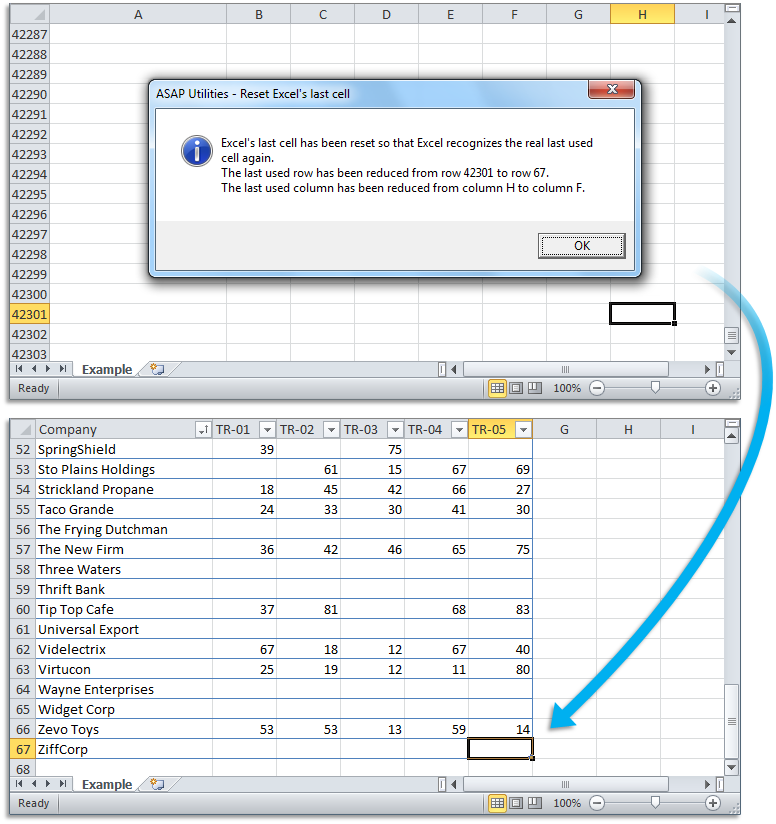
このユーティリティを使用しても、Excel に、ワークシートで前回使用されたセルを再度正しく認識させることができます。
ワークシートの末尾が、実際に使用している範囲より (かなり) 下にあったり、右にある場合に、このユーティリティを使用します。[Control+End] を押して、Excel で実際のデータの下または右にある空白のセルに移動するかどうか試すことができます。
Excel が最後のセルを正しく認識していないことを示す、2 つの兆候:
1. ワークシートの末尾が、実際に使用している範囲より (かなり) 下にあったり、右にある場合。
2. データが少ないにもかかわらずクロールバーが非常に小さい場合。
Microsoftは、この問題について記事244435で下記のように説明しています。「Microsoft Excel では、各ワークシートの使用中の部分、つまりデータが記入されたり書式が設定されている部分のみが保存されます。ワークシートの最後のセルが、実際に使用しているデータの範囲外である場合があります。この問題により、ファイル サイズが必要以上に大きくなったり、余分なページが印刷されたり、"メモリ不足" を表すエラー メッセージが表示されたりすることがあります。また、その他の異常な動作が発生する場合もあります。余分な行や列を消去して最後のセルをリセットすると、これらの問題の解決に役立つ場合があります。
作業中のワークシートの最後のセルは、Ctrl キーと Shift キーを押しながら End キーを押すと見つかります。」
既定では、このユーティリティは、ショートカット「Control+Alt+R」で起動できます。
このユーティリティを起動中
クリック › 行と列 › 21. Excel の最後のセルをリセット
ショートカット キーの指定: ASAP Utilities › お気に入りとショートカットキー › お気に入りツールとショートカットキーを編集...
このツールを見つけやすくする追加キーワード:
ファイルサイズを削減、行や列が多すぎる、過剰な行、用紙を節約、節約
Tip:Alt+P for the previous tool.
ヒント: Alt+N で次のツールを開きます。

Excel の作業をもっと速く、もっと簡単に。
ASAP Utilities は、時間を節約し、Excel だけではできないことを可能にします。
すぐに使い始められます。トレーニングは必要ありません。
多くのユーザーは、まずいくつかのツールから使い始めます。 多くのユーザーが、やがて ASAP Utilities を毎日使うようになります。
世界中の 28,500 以上の組織で利用されています。