


In allen Blättern suchen und/oder ersetzen...
Mit diesem Tool können Sie in allen Arbeitsblättern zugleich suchen und/oder ersetzen.
Dadurch wird es einfacher, Informationen in einer Arbeitsmappe zu finden.
Die Ergebnisse werden in einer Liste angezeigt. Eine Zelle kann von dieser Liste aus einfach aktiviert werden. Die Ergebnisse können einzeln oder alle in einem Mal ersetzt werden.
Einer der Vorteile gegenüber der Standardfunktion von Excel zum Suchen und Ersetzen ist, dass dieses Tool leichter mit Zeilenschaltungs- (Alt+Eingabe), Wagenrücklauf- und Tabulatorzeichen fertig wird.
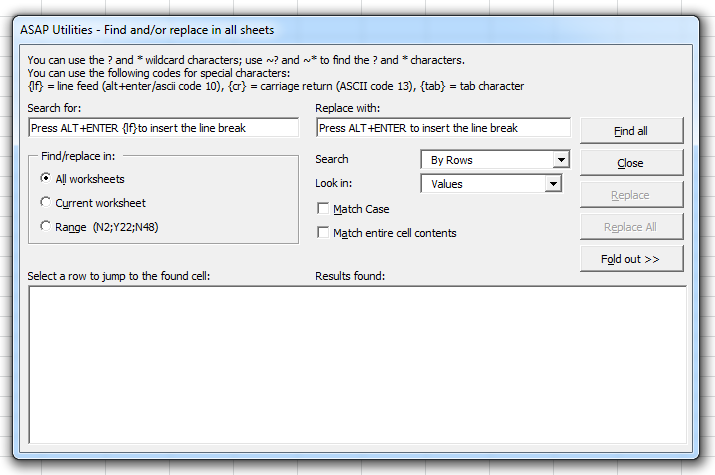
Sie können diese Sonderzeichen mit den folgenden Codes suchen oder als Ersatz verwenden: {lf} = Zeilenschaltung (Alt+Eingabe/ASCII-Code 10), {cr} = Wagenrücklauf (ASCII-Code 13), {tab} = Tabulator.
Ein weiterer Vorteil ist das Fehlen der Längenbegrenzung. In Excel können Sie die Fehlermeldung 'Formel ist zu lang' erhalten. Excel findet das Gesuchte, aber es kann nicht ersetzt werden. Dieser Fehler hat nichts mit Formeln zu tun, er kann auch dann auftreten, wenn Ihre Zellen nur Text enthalten. In diesem Fall können Sie ASAP Utilities zum Ersetzen des Texts verwenden, da dieses Tool keine solche Begrenzung kennt.
Die folgenden Einstellungen können konfiguriert werden:
- Suchen nach: den zu suchenden Informationen Sie können die Stellevertreterzeichen ? und * verwenden; geben Sie ~? und ~* ein, um die Zeichen ? und * zu finden.
- Ersetzen durch: den Wert, durch den der Suchwert ersetzt werden soll.
-
Suchen/ersetzen in:
- Allen Arbeitsblättern
- Aktuellem Arbeitsblatt
- Markiertem Bereich
- Suchen: in Zeilen oder in Spalten
- Suchen in: Formeln oder Werten
- Groß-/Kleinschreibung beachten
- Gesamten Zellinhalt vergleichen
Dieses Tool lässt sich standardmäßig mit der Tastenkombination Strg+Alt+H aktivieren.
Die zuletzt verwendeten Einstellungen werden gespeichert.
So starten Sie das Tool
Klicken Sie auf › Bereich › 1. In allen Blättern suchen und/oder ersetzen...
Tastenkombination angeben: ASAP Utilities › Meine Tools & Tastenkürzel › Meine Tools & Tastenkürzel verwalten...
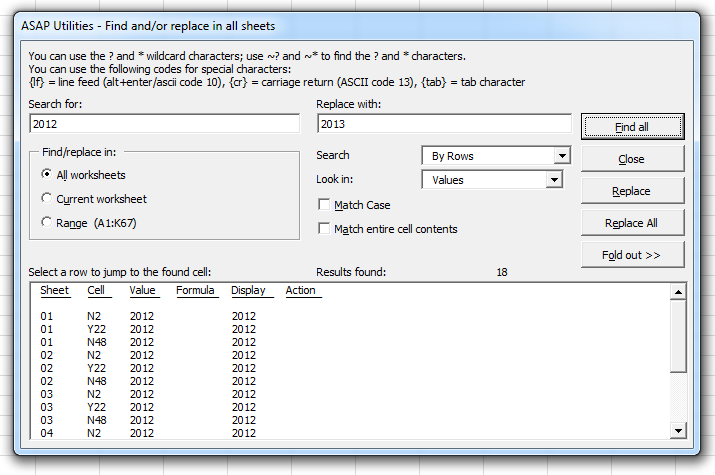
Beispiel eines Bildschirmabdrucks: 2 (Hier ist die englische Version.)
Zusätzliche Suchbegriffe, die Ihnen helfen, dieses Tool zu finden:
Tabellenblatt
Tipp: Alt+P für das vorherige Tool.
Tipp: Alt+N für das nächste Tool.
Erste Schritte mit ASAP Utilities 9
Sparen Sie Zeit in Excel mit praktischen Tools, die sofort einsatzbereit sind.
-
Keine Registrierung nötig.
-
-
90 Tage kostenlos testen