


Anzeige Zentrum...
Zur schnellen Navigation durch Arbeitsblätter und zum Ändern der Ansicht.
Mit diesem Tool wird das Ergebnis von Änderungen sofort wiedergegeben. Wenn Sie z. B. das Gitternetz ausblenden, ist der Effekt sofort sichtbar.
Arbeitsblatteinstellungen:
- Gitternetzlinien
- Seitenumbruch
- Zeilen- und Spaltenüberschriften
- Nullwerte
- Formeln
- Gliederungssymbole
-
Zoom. Der Zoomfaktor kann mithilfe des Schiebers eingestellt werden. Das Ergebnis ist schon während des Schiebens gleich sichtbar.
Die Einstellungen für das ausgewählte Arbeitsblatt können mühelos für alle Blätter in Ihrer Arbeitsmappe übernommen werden.
Arbeitsmappeneinstellungen:
- Blattregisterkarten
- Horizontale Bildlaufleiste
- Vertikale Bildlaufleiste
- Bezugsart: A1 oder Z1S1
- Objekte anzeigen: alle anzeigen, Platzhalter anzeigen oder alle ausblenden
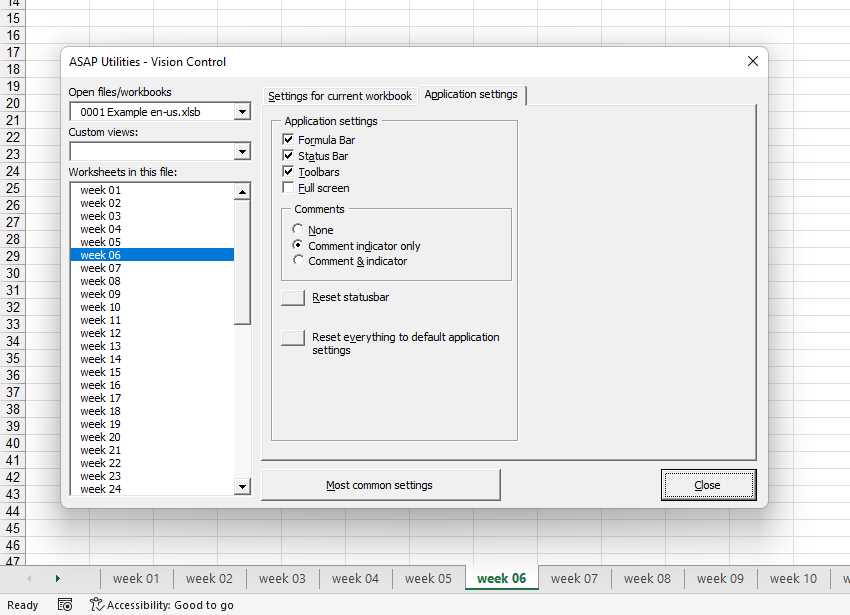
Anzeigeeinstellungen für Excel auf Anwendungsebene:
- Bearbeitungsleiste
- Statusleiste
- Symbolleisten
- Ganzer Bildschirm
- Kommentare: keiner, nur Indikatoren oder Kommentare und Indikatoren
Außerdem können Sie mit diesem Tool Folgendes:
- Alle offenen Arbeitsmappen durchsuchen
- Alle Arbeitsblätter in einer Arbeitsmappe durchsuchen und die Einstellungen pro Arbeitsblatt schnell wiedergeben
- Die Ansicht einer Arbeitsmappe, eines Arbeitsblatts oder von Excel schnell ändern
- Auswahleinschränkungen aus allen Arbeitsblättern entfernen
- Den Standardordner auf den Pfad zur ausgewählten Arbeitsmappe einstellen; hierdurch wird dieser Ordner in den Dialogen zum Öffnen und Speichern von Dateien bei der nächsten Verwendung als Ausgangspunkt genommen
- Die Statusleiste wiederherstellen; eine praktische Funktion, wenn die Statusleiste gesperrt ist, z. B. aufgrund einer Meldung, weil ein Makro nicht richtig zu Ende ausgeführt wurde
- Alle Standardeinstellungen wiederherstellen; hierdurch wird die Statusleiste wiederhergestellt, die Berechnung auf automatisch eingestellt, die Anzeige von Warnungen aktiviert (Application.DisplayAlerts = True), der Standardmauszeiger wiederhergestellt und werden alle Symbolleisten aktiviert.
Dieses Tool lässt sich standardmäßig mit der Tastenkombination Strg+Umschalt+I aktivieren.
Starten des Tools
Klicken Sie auf › Anzeige Zentrum...
Tastenkombination angeben: ASAP Utilities › Favoriten & Tastenkombinationen › Bevorzugte Tools und Tastenkombinationen bearbeiten...
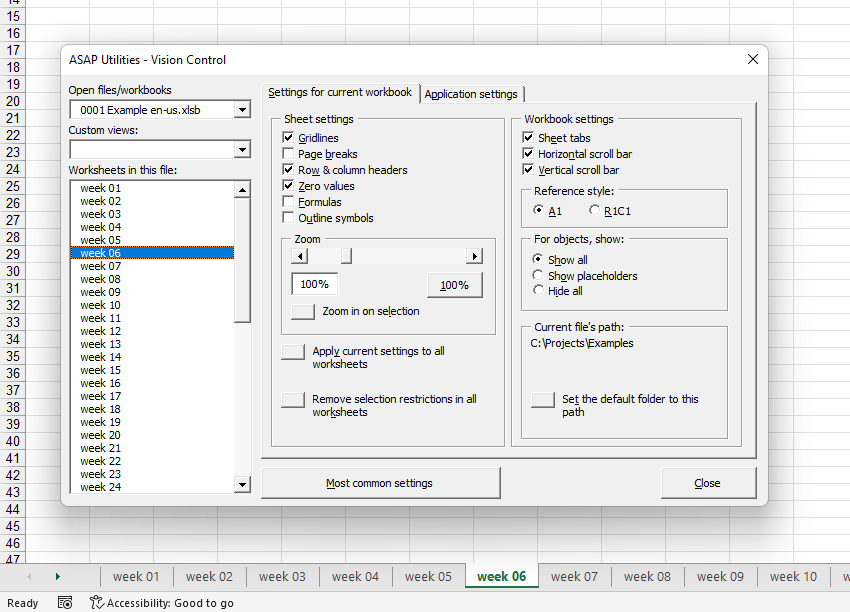
Beispiel eines Bildschirmabdrucks: 2 Application settings (Hier ist die englische Version.)
Zusätzliche Suchbegriffe, die Ihnen helfen, dieses Tool zu finden:
Tabellenblatt
Tipp: Alt+P für das vorherige Tool.
Tipp: Alt+N für das nächste Tool.

Zeit sparen in Excel. Schnell und einfach.
ASAP Utilities hilft Ihnen, Zeit zu sparen und Dinge zu tun, die mit Excel allein nicht möglich sind.
Sie können sofort loslegen. Keine Schulung erforderlich.
Die meisten Nutzer beginnen mit wenigen Tools. Viele nutzen ASAP Utilities schließlich täglich.
Vertraut von Teams in über 28.500 Organisationen.
Erste Schritte mit ASAP Utilities
Sparen Sie Zeit in Excel mit praktischen Tools, die sofort einsatzbereit sind.
-
Keine Registrierung nötig.
-
-
Kostenlose 90-Tage-Testversion