


Formel/Berechnung auf markierte Zellen anwenden...
Mit diesem Tool können Sie schnelle eine Berechnung für den markierten Bereich durchführen.
Sie können z. B. alle Zellen im markierten Bereich mit 10 multiplizieren, ohne eine extra Spalte zuzufügen und eine Formel einzugeben.
Eine neue Formel wird um die ursprüngliche Formel oder den ursprünglichen Wert in der Zelle herum aufgebaut. Wenn eine Zelle beispielsweise die Formel '=(12*2)' enthält und Sie ASAP Utilities verwenden, um die Formel /100 anzuwenden, ergibt dies: '=(12*2)/100'.
Die Formel wird auf alle Zellen innerhalb des markierten Bereichs angewendet, mit Ausnahme von Zellen, die leer sind oder Fehler, Text oder Matrixformeln enthalten.
Wenn die neue Formel einen Fehler erzeugen würde, werden Sie im Voraus gewarnt und werden keine Änderungen vorgenommen.
Wenn Sie eine nicht englische Version von Excel verwenden, können Sie die Formel in der lokalen Sprache eingeben. In der deutschen Version kann man z. B. ein Komma als Dezimaltrennzeichen verwenden. Auch Arbeitsblattformeln können auf Deutsch eingegeben werden, z. B. '+SUMME(G20:G40)' statt der englischen Formel '+SUM(G20:G40)'.
Es sind viele Formeln möglich, unter anderem '/1000', '+4', '*2,54', '*C33'.
Dieses Tool wird auch oft zum Umrechnen von Einheiten verwendet, z. B. von Kilometern in Meter.
Die 100 zuletzt verwendeten Formeln werden gespeichert, sodass Sie sie einfach erneut verwenden können.
Dieses Tool lässt sich standardmäßig mit der Tastenkombination Strg+Alt+I aktivieren.
So starten Sie das Tool
Klicken Sie auf › Zahlen & Datum › 1. Formel/Berechnung auf markierte Zellen anwenden...
Tastenkombination angeben: ASAP Utilities › Meine Tools & Tastenkürzel › Meine Tools & Tastenkürzel verwalten...
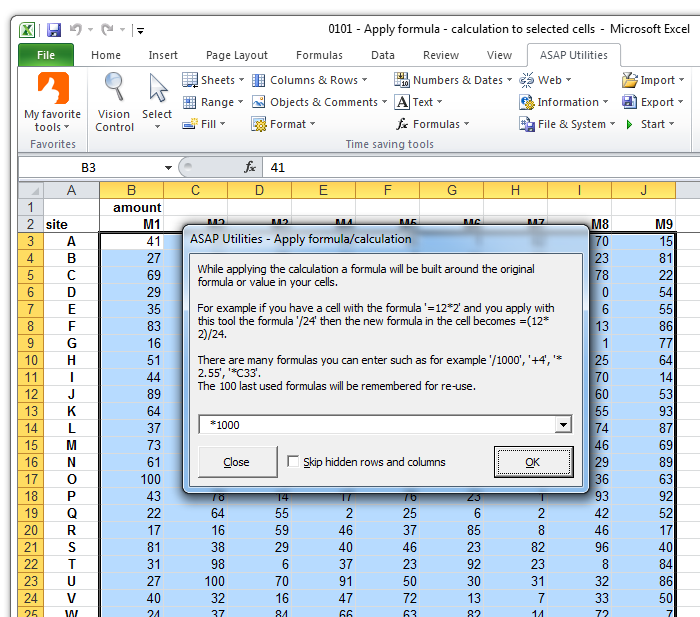
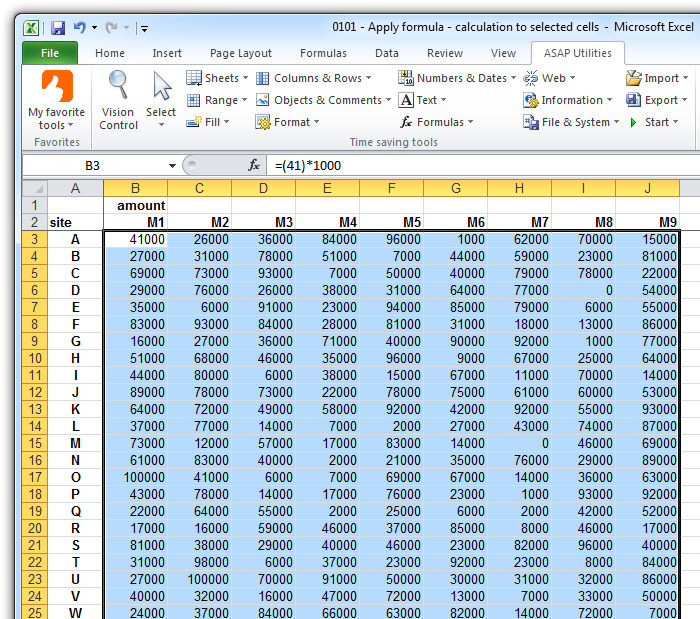
Beispiel eines Bildschirmabdrucks: 2 The result (Hier ist die englische Version.)
Zusätzliche Suchbegriffe, die Ihnen helfen, dieses Tool zu finden:
Tabellenblatt
Tipp: Alt+P für das vorherige Tool.
Tipp: Alt+N für das nächste Tool.
Erste Schritte mit ASAP Utilities 9
Sparen Sie Zeit in Excel mit praktischen Tools, die sofort einsatzbereit sind.
-
Keine Registrierung nötig.
-
-
90 Tage kostenlos testen