


Markierte Zellen schnell nummerieren...
ASAP Utilities › Ausfüllen › 8. Markierte Zellen schnell nummerieren...
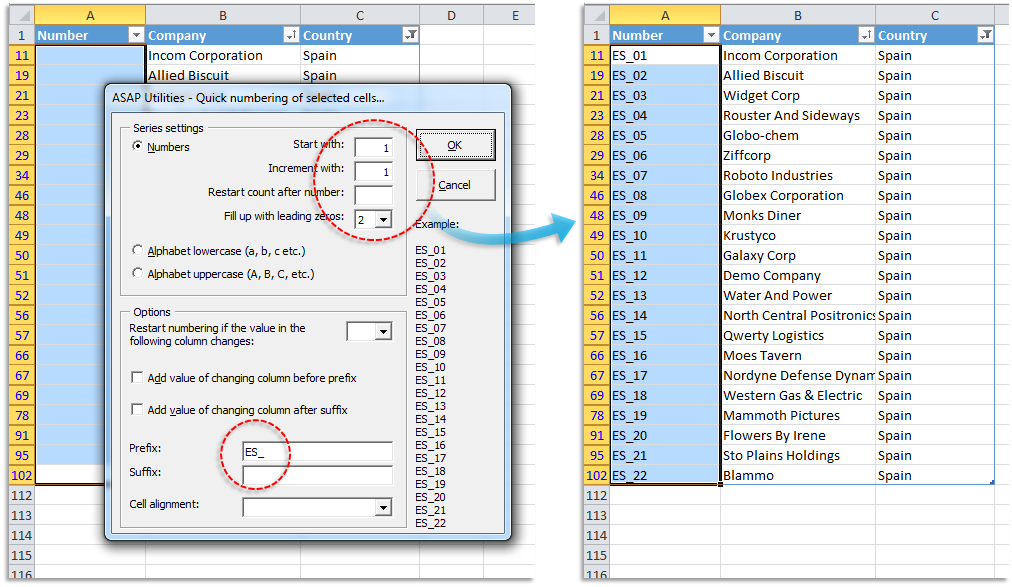
Mit diesem Tool können Sie die markierten Zellen schnell mit einer Zahlenreihe oder nummerierten Liste füllen.
Es ist flexibel und bietet mehrere Optionen zur Auswahl.
Die folgenden Einstellungen können konfiguriert werden:
Reiheneinstellungen:
-
Erstellen einer Zahlenreihe mit folgenden Möglichkeiten:
- Die Anfangszahl
- Das Inkrement
- Nach einem bestimmten Wert neu anfangen zu nummerieren
- Zahlen mit führenden Nullen bis auf eine festgelegte Länge ergänzen
- Erstellen einer alphabetischen Buchstabenreihe mit Kleinbuchstaben (a, b, c usw.)
- Erstellen einer alphabetischen Buchstabenreihe mit Großbuchstaben (A, B, C usw.)
Optionen:
- Sie können angeben, dass neu mit dem Nummerieren angefangen werden soll, wenn der Wert in einer bestimmten Spalte sich ändert. Diese Option kann z. B. verwendet werden, wenn Sie eine Listen mit Städtenamen haben und Sie jedes Mal bei einer neuen Stadt wieder neu anfangen wollen zu nummerieren. Sie können auch einstellen, dass der Wert der betreffenden Spalte vor und/oder nach den Wert in der Reihe gesetzt wird.
- Sie können einen Wert vor und/oder nach jedem Wert in der Reihe einfügen. Dadurch können Sie z. B. eine Reihe mit Wochennummern erstellen und vor jeden Wert in der Reihe das Wort "Woche" setzen.
- Sie können die Zellausrichtung festlegen.
Dieses Tool lässt sich standardmäßig mit der Tastenkombination Strg+Alt+Q aktivieren.
So starten Sie das Tool
Klicken Sie auf › Ausfüllen › 8. Markierte Zellen schnell nummerieren...
Tastenkombination angeben: ASAP Utilities › Meine Tools & Tastenkürzel › Meine Tools & Tastenkürzel verwalten...
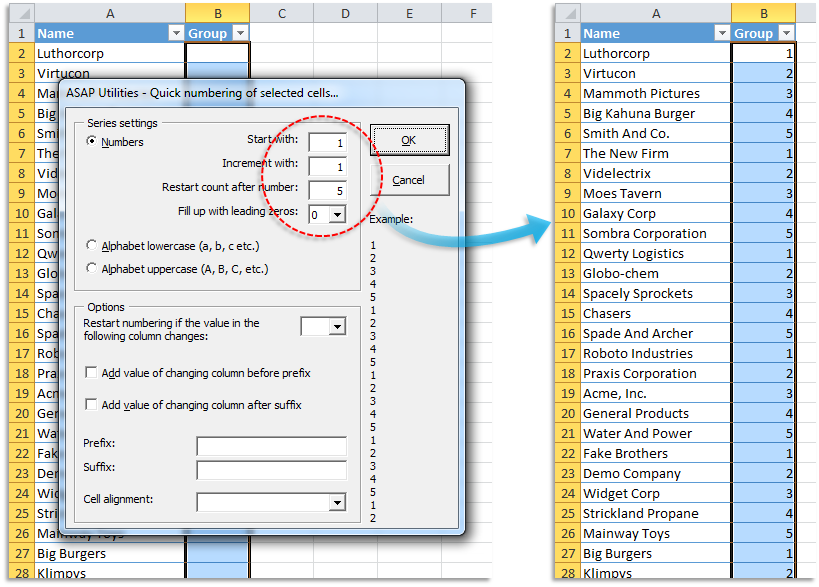
Beispiel eines Bildschirmabdrucks: 2 Example 2 (Hier ist die englische Version.)
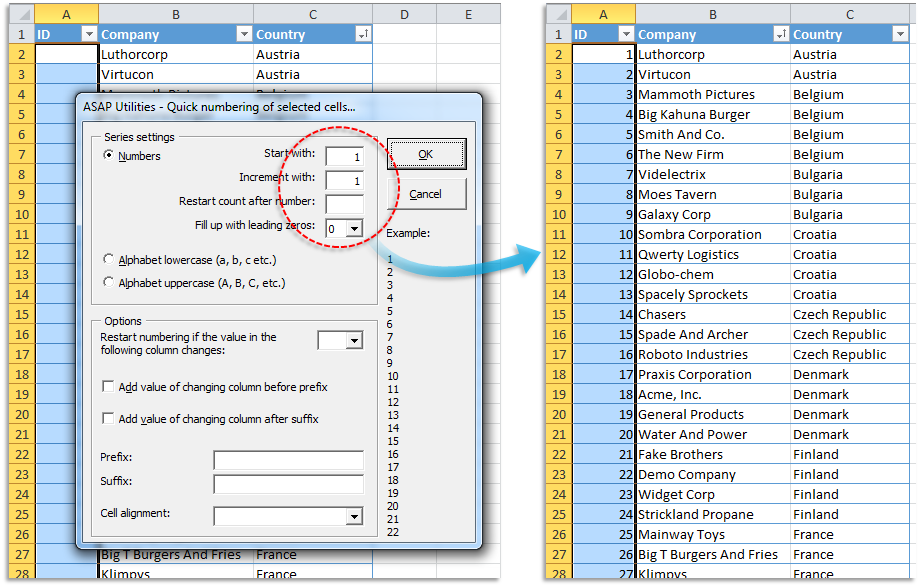
Beispiel eines Bildschirmabdrucks: 3 Example 3 (Hier ist die englische Version.)
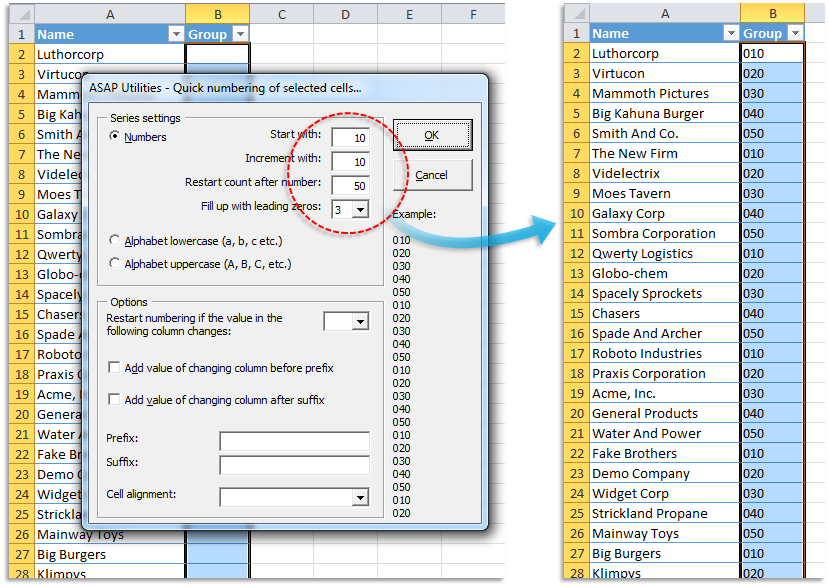
Beispiel eines Bildschirmabdrucks: 4 Example 4 (Hier ist die englische Version.)
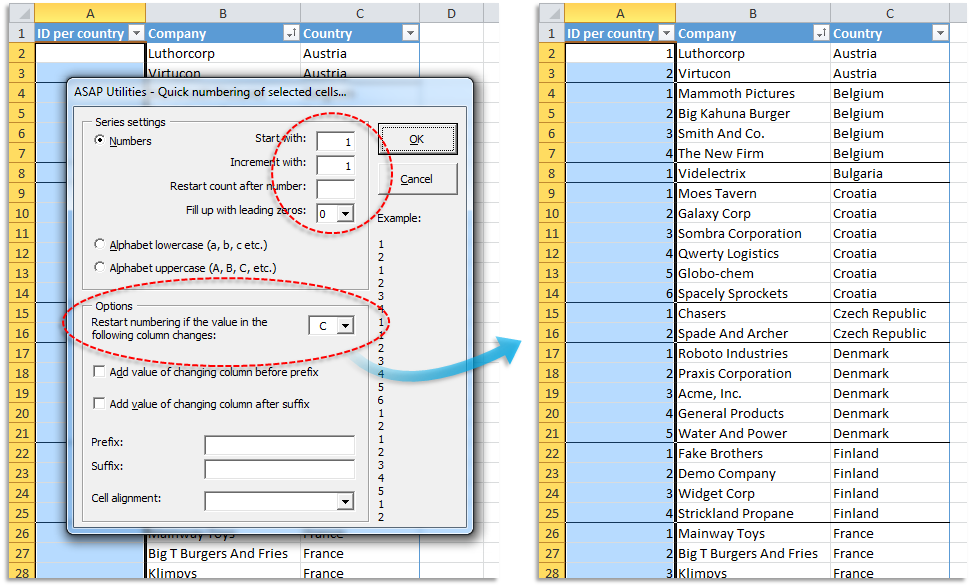
Beispiel eines Bildschirmabdrucks: 5 Example 5 (Hier ist die englische Version.)
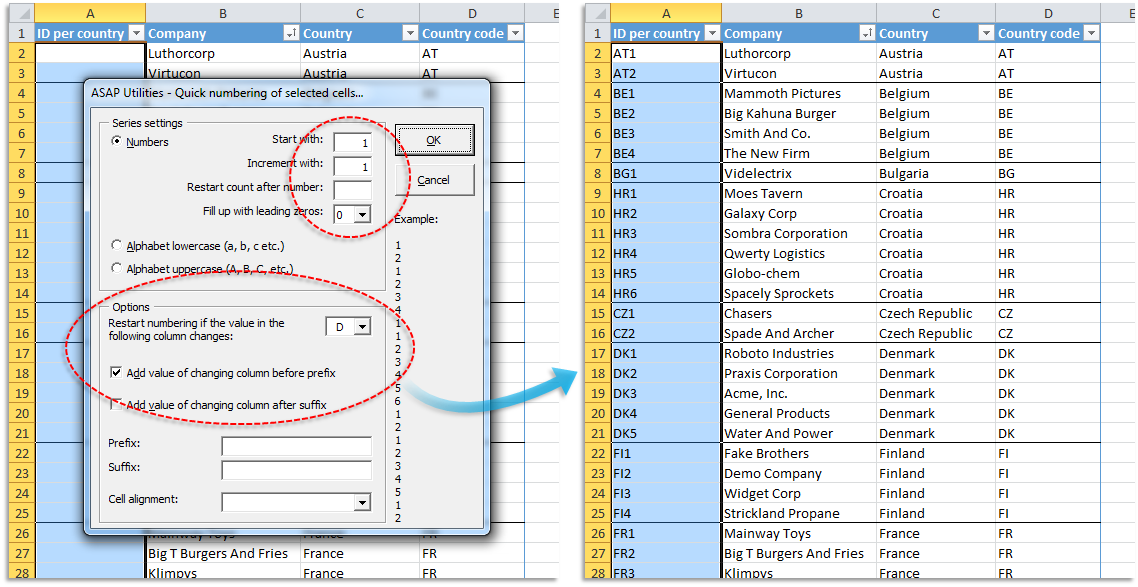
Beispiel eines Bildschirmabdrucks: 6 Example 6 (Hier ist die englische Version.)
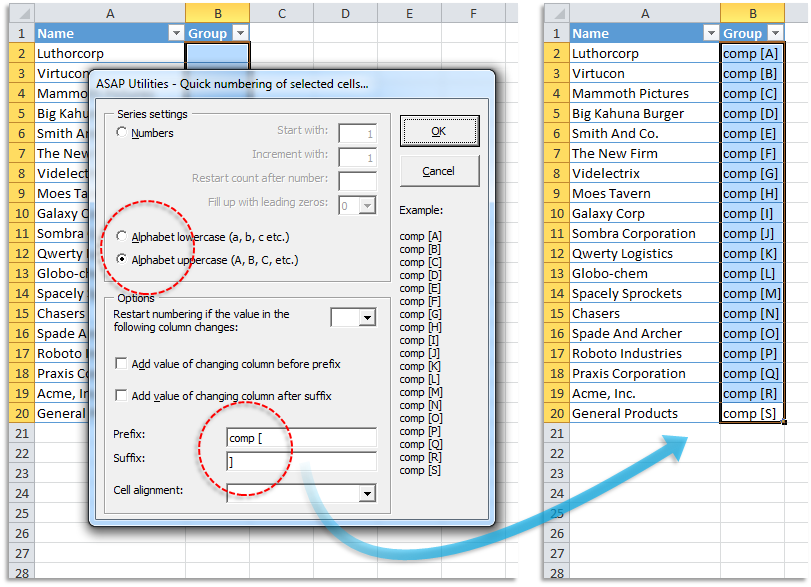
Beispiel eines Bildschirmabdrucks: 7 Example 7 (Hier ist die englische Version.)
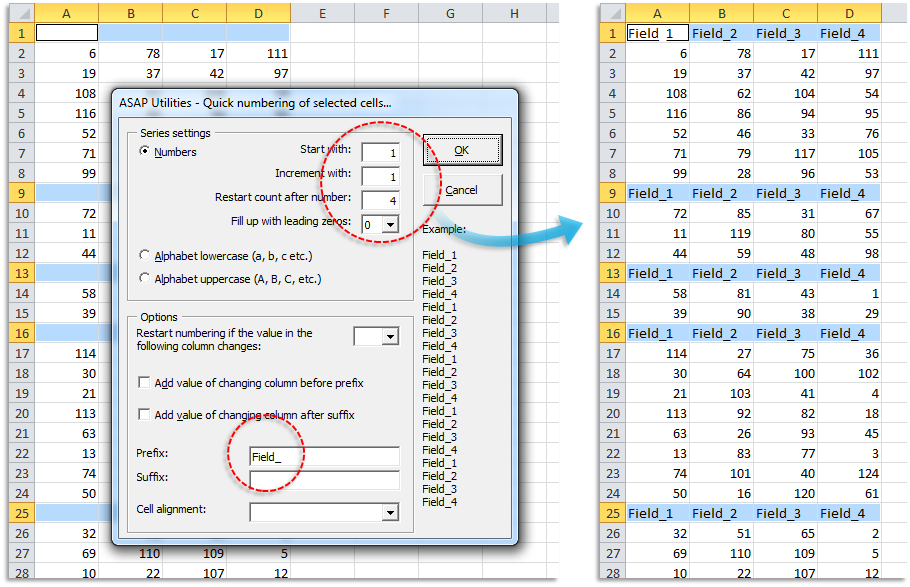
Beispiel eines Bildschirmabdrucks: 8 Example 8 (Hier ist die englische Version.)
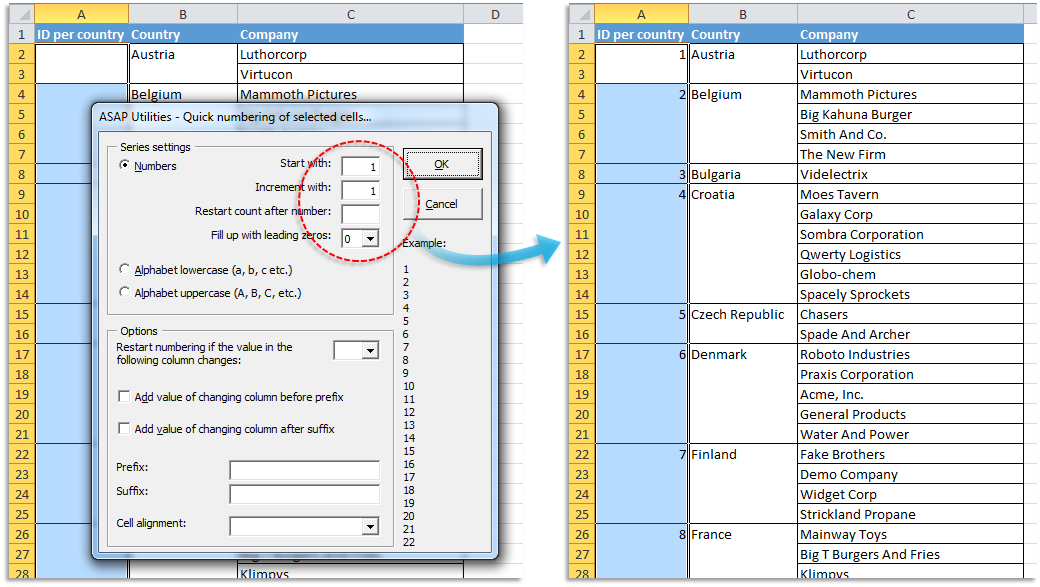
Beispiel eines Bildschirmabdrucks: 9 Example 9 (Hier ist die englische Version.)
Tipp: Alt+P für das vorherige Tool.
Tipp: Alt+N für das nächste Tool.
Erste Schritte mit ASAP Utilities 9
Sparen Sie Zeit in Excel mit praktischen Tools, die sofort einsatzbereit sind.
-
Keine Registrierung nötig.
-
-
90 Tage kostenlos testen