


Pfad und Namen der Arbeitsmappe in Kopfzeile, Fußzeile oder Zelle einfügen...
Mit diesem Tool können Sie den Ordner und den Dateinamen Ihrer Arbeitsmappe in die Kopfzeile, die Fußzeile oder markierte Zellen setzen.
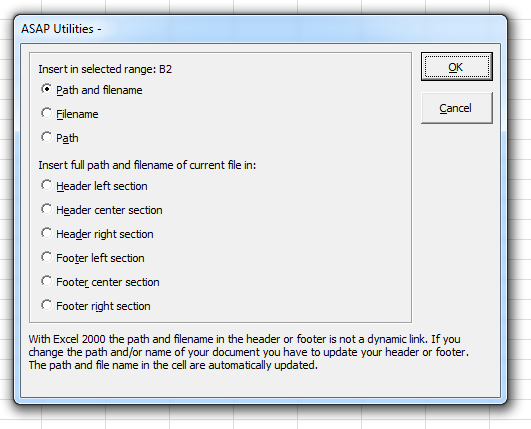
Die folgenden Angaben können in die markierten Zellen eingefügt werden
- Pfad und Dateiname
- Dateiname
-
Pfad
Wenn Sie den Namen oder den Speicherort der Datei ändern, werden Pfad und Dateiname in der Zelle automatisch aktualisiert.
Sie können den Pfad und Dateinamen auch an folgenden Stellen einfügen:
- Kopfzeile, linker Abschnitt
- Kopfzeile, mittlerer Abschnitt
- Kopfzeile, rechter Abschnitt
- Fußzeile, linker Abschnitt
- Fußzeile, mittlerer Abschnitt
-
Fußzeile, rechter Abschnitt
Wenn Sie den Namen oder den Speicherort der Datei ändern, werden Pfad und Dateiname in der Kopf- oder Fußzeile automatisch aktualisiert.
Starten des Tools
Tastenkombination angeben: ASAP Utilities › Favoriten & Tastenkombinationen › Bevorzugte Tools und Tastenkombinationen bearbeiten...
Tipp: Alt+P für das vorherige Tool.
Tipp: Alt+N für das nächste Tool.

Zeit sparen in Excel. Schnell und einfach.
ASAP Utilities hilft Ihnen, Zeit zu sparen und Dinge zu tun, die mit Excel allein nicht möglich sind.
Sie können sofort loslegen. Keine Schulung erforderlich.
Die meisten Nutzer beginnen mit wenigen Tools. Viele nutzen ASAP Utilities schließlich täglich.
Vertraut von Teams in über 28.500 Organisationen.
Erste Schritte mit ASAP Utilities
Sparen Sie Zeit in Excel mit praktischen Tools, die sofort einsatzbereit sind.
-
Keine Registrierung nötig.
-
-
Kostenlose 90-Tage-Testversion