


(Abgegrenzte) Textdatei einfügen...
ASAP Utilities › Import › 2. (Abgegrenzte) Textdatei einfügen...
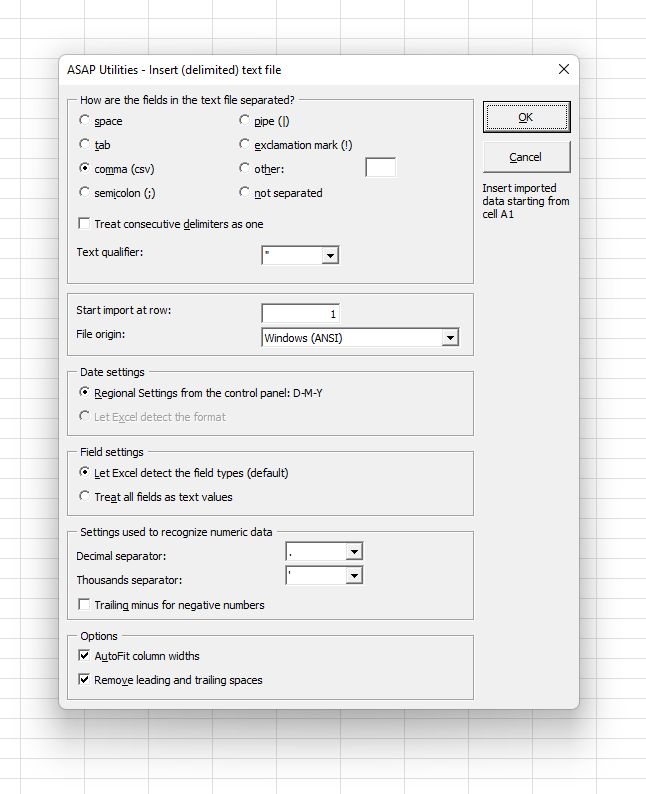
Mit diesem Tool können Sie eine (abgegrenzte) Textdatei an der Stelle der aktiven Zelle in das Arbeitsblatt importieren.
Die folgenden Einstellungen können konfiguriert werden:
-
Trennzeichen zwischen den Feldern in der Textdatei:
- Leerzeichen
- Tabulator
- Komma (csv)
- Semikolon (;)
- Pipe (|)
- Ausrufezeichen (!)
- Anderes Zeichen: Sie können ein benutzerspezifisches Trennzeichen festlegen
- Kein Trennzeichen
- Texterkennungszeichen: keines, ' oder "
- Import beginnen in Zeile
- Dateiursprung
-
Datumseinstellungen
- Das Tool verwendet die Datumseinstellungen, die in den regionalen Einstellungen in der Windows-Systemsteuerung festgelegt sind.
-
Feldeinstellungen
- Excel die Feldtypen erkennen lassen (Standard)
- Alle Felder als Textwerte behandeln (dies kann z. B. hilfreich sein, wenn Sie Probleme mit verschwindenden führenden Nullen haben).
-
Einstellungen für das Erkennen numerischer Daten
- Dezimaltrennzeichen
- 1000er-Trennzeichen
- Nachstehendes Minuszeichen für negative Zahlen
-
Optionen
- Optimale Spaltenbreiten
- Führende und nachlaufende Leerzeichen löschen
Die zuletzt verwendeten Einstellungen werden gespeichert.
So starten Sie das Tool
Klicken Sie auf › Import › 2. (Abgegrenzte) Textdatei einfügen...
Tastenkombination angeben: ASAP Utilities › Meine Tools & Tastenkürzel › Meine Tools & Tastenkürzel verwalten...
Zusätzliche Suchbegriffe, die Ihnen helfen, dieses Tool zu finden:
Tabellenblatt
Tipp: Alt+P für das vorherige Tool.
Tipp: Alt+N für das nächste Tool.
Erste Schritte mit ASAP Utilities 9
Sparen Sie Zeit in Excel mit praktischen Tools, die sofort einsatzbereit sind.
-
Keine Registrierung nötig.
-
-
90 Tage kostenlos testen