


Datumsangaben konvertieren/erkennen...
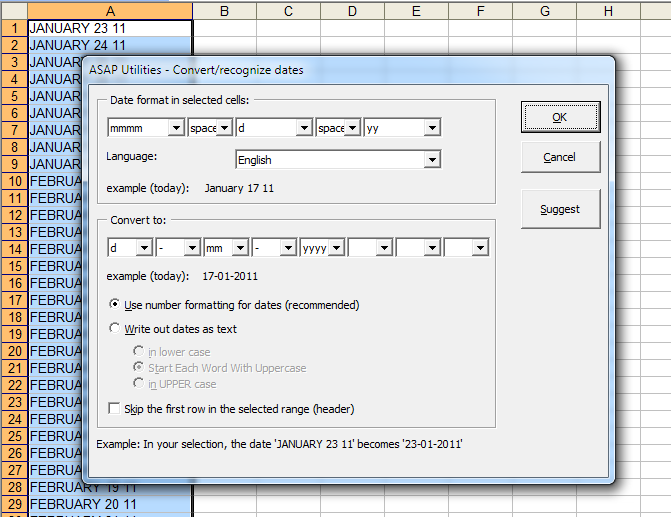
Dieses Tool hilft Ihnen, dicht erkannte Datumsangaben in den markierten Zellen zu konvertieren.
Excel betrachtet Datumsangaben manchmal als Text. Dieses Problem tritt oft auf, wenn Daten aus anderen Programmen importiert oder kopiert werden. Verursacht wird es oft dadurch, dass die Datumsformate in Ihren Daten von den lokalen Einstellungen auf Ihrem Computer abweichen.
Wenn Excel die Datumsangaben nicht erkennt, werden sie linksbündig ausgerichtet, funktioniert die Zellformatierung zur Datumsanzeige nicht und können sie nicht in Berechnungen verwendet werden.
Mit diesem Tool können Sie schnell konvertiert werden, sodass Excel sie als Datumsangaben erkennt.
Damit dieses Tool sie konvertieren kann, müssen alle Textdatumswerte in derselben logischen Weise aufgebaut sein.
Die zuletzt verwendeten Einstellungen werden gespeichert.
Starten des Tools
Klicken Sie auf › Text › 9. Datumsangaben konvertieren/erkennen...
Tastenkombination angeben: ASAP Utilities › Favoriten & Tastenkombinationen › Bevorzugte Tools und Tastenkombinationen bearbeiten...
Tipp: Alt+P für das vorherige Tool.
Tipp: Alt+N für das nächste Tool.

Zeit sparen in Excel. Schnell und einfach.
ASAP Utilities hilft Ihnen, Zeit zu sparen und Dinge zu tun, die mit Excel allein nicht möglich sind.
Sie können sofort loslegen. Keine Schulung erforderlich.
Die meisten Nutzer beginnen mit wenigen Tools. Viele nutzen ASAP Utilities schließlich täglich.
Vertraut von Teams in über 28.500 Organisationen.
Erste Schritte mit ASAP Utilities
Sparen Sie Zeit in Excel mit praktischen Tools, die sofort einsatzbereit sind.
-
Keine Registrierung nötig.
-
-
Kostenlose 90-Tage-Testversion