


Formeln in berechnete Werte ändern
Dieses Tool ersetzt die Formeln in den markierten Zellen durch berechnete Werte.
Diese Formel funktioniert genauso wie der Vorgang 'Kopieren > Einfügen > Werte einfügen', aber dann in einem Arbeitsgang. Außerdem funktioniert es auch mit mehreren Markierungen zugleich.
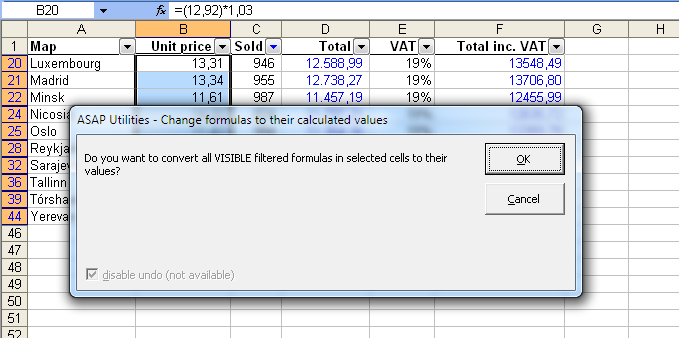
Normalerweise ändert das Tool die Formeln sowohl in sichtbaren als auch in ausgeblendeten Zellen in ihre berechneten Werte. Wenn Sie Zellen aus einer gefilterten Liste ausgewählt haben, werden nur die sichtbaren Zellen geändert.
Ein Beispiel: In einer Zelle mit der Formel '=A2*(C19/12)', die '124' als Ergebnis hat, wird die Formel durch den Wert 124 ersetzt.
Dies kann nützlich sein, wenn Sie z. B. die Berechnungen in der Arbeitsmappe beschleunigen wollen oder wenn Sie nicht möchten, dass Andere, die die Arbeitsmappe von Ihnen erhalten, die zugrunde liegenden Formeln sehen können.
Dieses Tool lässt sich standardmäßig mit der Tastenkombination Strg+Alt+P aktivieren.
So starten Sie das Tool
Klicken Sie auf › Zahlen & Datum › 2. Formeln in berechnete Werte ändern
Tastenkombination angeben: ASAP Utilities › Meine Tools & Tastenkürzel › Meine Tools & Tastenkürzel verwalten...
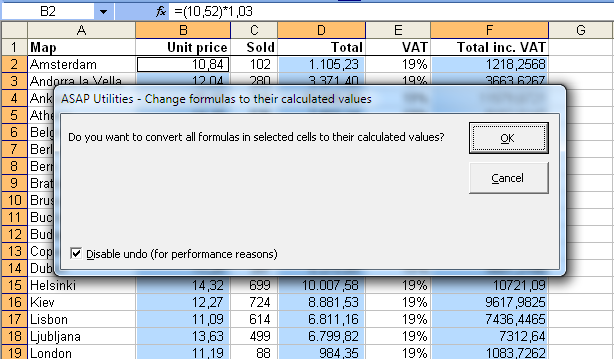
Beispiel eines Bildschirmabdrucks: 2 Formulas to values in a filtered list is something that you normally can't do in Excel (Hier ist die englische Version.)
Tipp: Alt+P für das vorherige Tool.
Tipp: Alt+N für das nächste Tool.
Erste Schritte mit ASAP Utilities 9
Sparen Sie Zeit in Excel mit praktischen Tools, die sofort einsatzbereit sind.
-
Keine Registrierung nötig.
-
-
90 Tage kostenlos testen