


シートのページ設定と印刷設定をコピー...
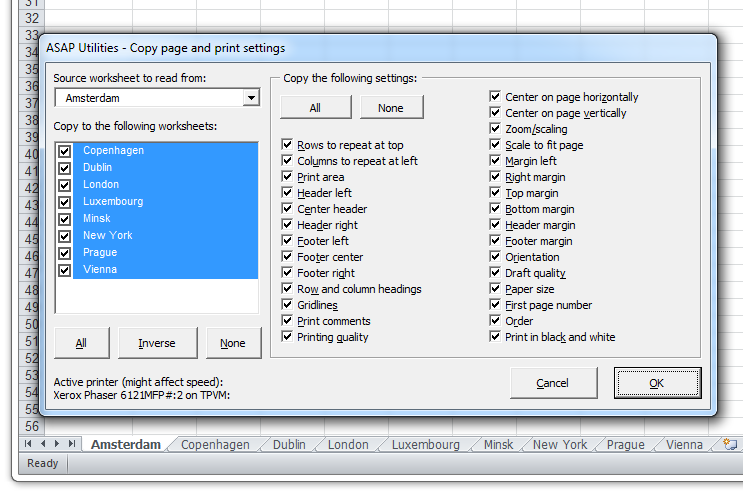
このツールで、ワークシートから別のワークシートにページ設定と印刷設定を簡単にコピーできます。
下のプロパティがコピーできます。
- タイトル行
- タイトル列
- 印刷範囲
- ヘッダー (左)
- ヘッダー (右)
- フッター (左)
- フッター (中央)
- フッター (右)
- 左余白
- 右余白
- 中央ヘッダー
- 上余白
- 下余白
- ヘッダー余白
- フッター余白
- 行列番号
- 枠線
- 印刷品質
- ページ中央 (水平)
- 印刷の向き
- 簡易印刷
- 用紙サイズ
- コメントの印刷
- 先頭ページ番号
- 白黒印刷
- 順序
- ズーム/拡大縮小
- ページ中央 (垂直)
- 自動調整
注:
ツールを実行する際に、既定として設定されているプリンタ (ドライバ) の種類により、このユーティリティの速度が異なることがあります。
Excel XP/2002 以降では、ヘッダーやフッターに画像を挿入することもできます。残念ながら、画像はマクロを使用して別のワークシートにコピーすることはできません。そのため、ヘッダーやフッターに画像がある場合は、ASAP Utilities のこのツールでその画像をコピーすることはできません。Microsoft Web サイトより:「複数のワークシートのヘッダーまたはフッターで図を挿入または書式設定するには、すべてのワークシートを選択し、 [図の挿入] ダイアログボックス ([図の挿入] ボタンをクリック)、または [図の書式設定] ダイアログボックス ([図の書式設定] ボタンをクリック) を使用します。この操作には元になるグラフィック ファイルが必要です。 」
このツールの起動方法
クリック › シート › 19. シートのページ設定と印刷設定をコピー...
ショートカット キーの指定: ASAP Utilities › マイツールとショートカットキー › マイツールとショートカットキーの管理...
このツールを見つけるための追加の検索キーワード:
ページ設定、ページ書式設定をコピー、すべてのワークシートのページ設定、すべてのワークシートに書式を適用、すべてのワークシートにページ書式をコピー
Tip:Alt+P for the previous tool.
ヒント: Alt+N で次のツールを開きます。