


ここから始めましょう
Excel で ASAP Utilities を使う方法をご紹介します
ASAP Utilities は Excel に 300 以上の実用的なツールを追加します。すべてを覚える必要はありません。まずはいくつかのツールから始め、必要に応じてさらに見つけていきましょう。
Excel で ASAP Utilities を見つける
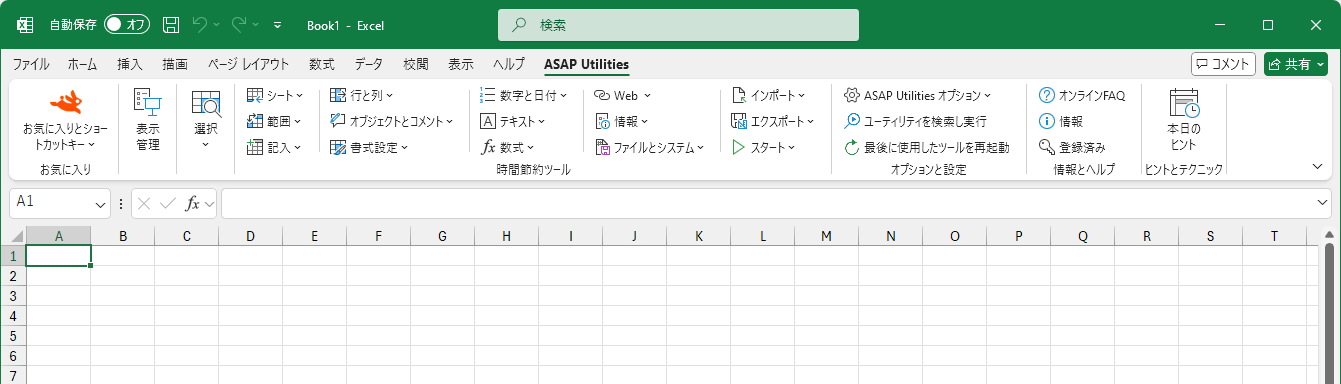
インストールすると、ASAP Utilities が Excel リボンの専用タブとして表示されます。
ツールは、選択、シート、範囲、数字と日付、テキスト、数式などのカテゴリに分かれているため、必要な種類のツールをすばやく見つけることができます。
すべてのツールを覚える必要はありません。多くのユーザーは日々の作業に役立ついくつかのツールから始め、徐々にほかのツールを見つけています。
作業に合ったツールを選ぶ
-
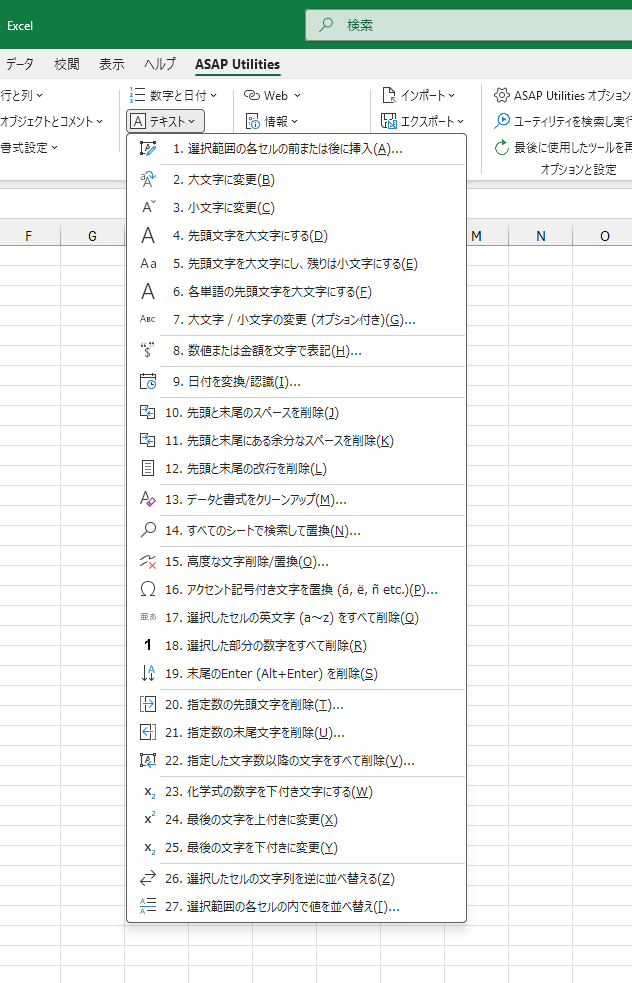
各ツールは特定の作業のために設計されています。ASAP Utilities のリボンまたはメニューからツールを選択できます。
-
たとえば、テキストメニューには、大文字と小文字の変更、余分なスペースの削除、テキスト形式の日付の変換、セルへのテキスト追加などのツールがあります。
-
ツールにはわかりやすい名前が付いているため、必要なものをすぐに見つけられます。
お気に入りのツールをすぐ使えるようにする
-
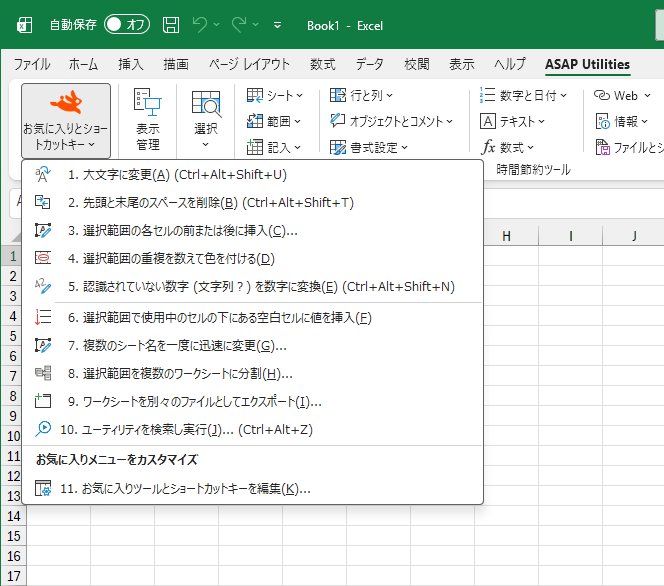
よく使うツールを「お気に入りとショートカットキー」に追加すると、ASAP Utilities のリボンからすばやくアクセスできます。
-
お気に入りのツールにショートカットキーを割り当てれば、よく使うコマンドをさらにすばやく実行できます。
-
ツールを右クリックすると、Excel のクイック アクセス ツール バーに追加できます。
準備完了です
まずはいくつかのツールから始め、必要に応じてさらに見つけていきましょう。
完全なツールカタログでは、利用できるすべてのツールをいつでも確認できます。