


設定、言語、連絡先情報...
ここで、ASAP Utilities の設定を変更できます。
[OK] ボタンをクリックすると変更が保存されますが、言語を変更した場合は、ボタンを押さなくても直ちに保存されます。
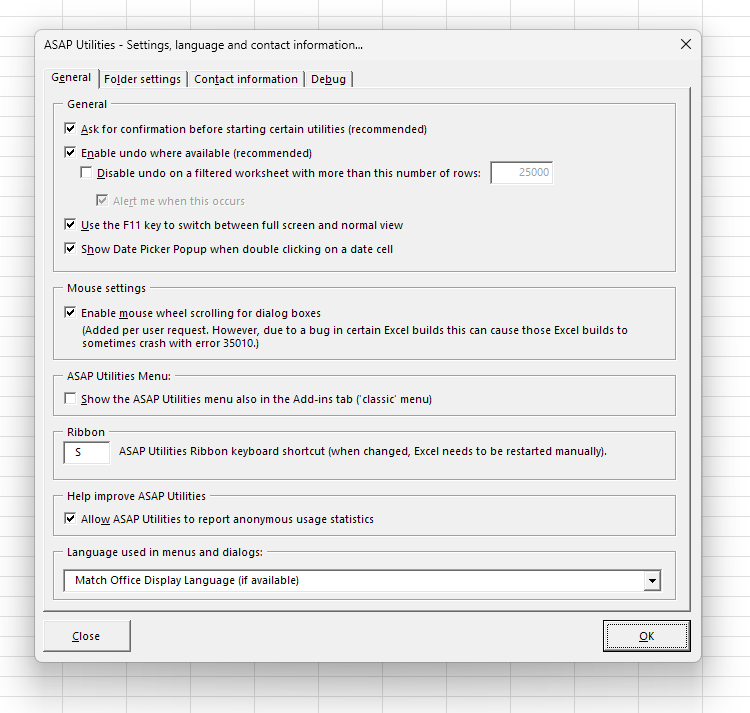
全般
-
特定のユーティリティを起動する前に確認を求める (推奨)
ユーティリティを実行する前に時々尋ねられる質問をオン/オフにすることができます。たとえば、「選択したセルの文字列すべてを大文字に変換しますか。」などの質問です。
既定では、このオプションがオンになっています。 -
利用できる場合は「元に戻す」を有効にする (推奨)
「元に戻す」をオン/オフにします。処理速度を速めるために、「元に戻す」をオフにしたい場合があります。 -
F11 キーを使用して、全画面表示と標準画面を切り替えます。
Excel には、全画面表示と標準画面を切り替えるショートカットはありません。ほとんどのインターネット ブラウザーで F11 キーを使用して切り替えることができます。
ASAP Utilities を使用すれば、Excel でも F11 キーを使用して、全画面表示と標準画面を切り替えることができます。既定では、Excel は F11 キーでグラフ シートを挿入しますが、キーの組み合わせ「Alt+F1」でもこれが行えます。 - 日付セルをダブルクリックすると日付選択ポップアップが表示されます
-
ダイアログ ボックスでのマウス ホイール スクロールを有効にする
デフォルトでは、ExcelはExcelのVisual Basic for Applications(VBA)プログラミング言語で作成されたダイアログボックスでマウスでスクロールする機能がありません。
(ユーザーの要求に応じて追加されました。ただし、特定のExcelビルドにバグがあるため、これにより、これらのExcelビルドがエラー35010でクラッシュすることがあります。) -
アドインタブにもASAP Utilities メニューを表示 (「クラッシック」メニュー)
このオプションは、Excel 2007 以降のリボンにのみ表示されます。 - 右クリック コンテキスト メニューに表示 (推奨)
-
ASAP Utilities の改善に役立つ
ASAP Utilities で匿名の使用統計をレポートすることができます。これらの使用統計には、ユーザーが作業しているデータなどの個人情報は含まれません。使用統計には、お使いのコンピュータに関する下記の情報が含まれます。Windows バージョンと言語、Excel バージョンと言語、ASAP Utilities バージョンと言語、最も頻繁に使用している10個のツールのID、IP アドレス。
この情報は、ASAP Utilities とその資料や翻訳に関する今後の開発に役立ちます。 -
メニューとダイアログに使用されている言語
ここで、ASAP Utilities の言語を利用可能な別の言語に変更できます。
フォルダー設定
このタブは、ASAP Utilities がインストールされているフォルダーを表示します。
-
「お気に入りとショートカット」ファイルを保存するフォルダー
ここで、お気に入りメニューファイルを保存するフォルダーを指定できます。2台のコンピュータで作業する場合は、お気に入りメニューファイルをネットワークフォルダーに保存すると、両方のコンピュータからアクセスできて便利です。
お気に入りメニューファイルがまだないフォルダーを選択すると、既定の設定があるファイルが作成されます。 -
バックアップを保存する既定のパス
ここで、「ファイルを保存し、バックアップを作成」ユーティリティを使用し、バックアップを保存する場所を指定できます。
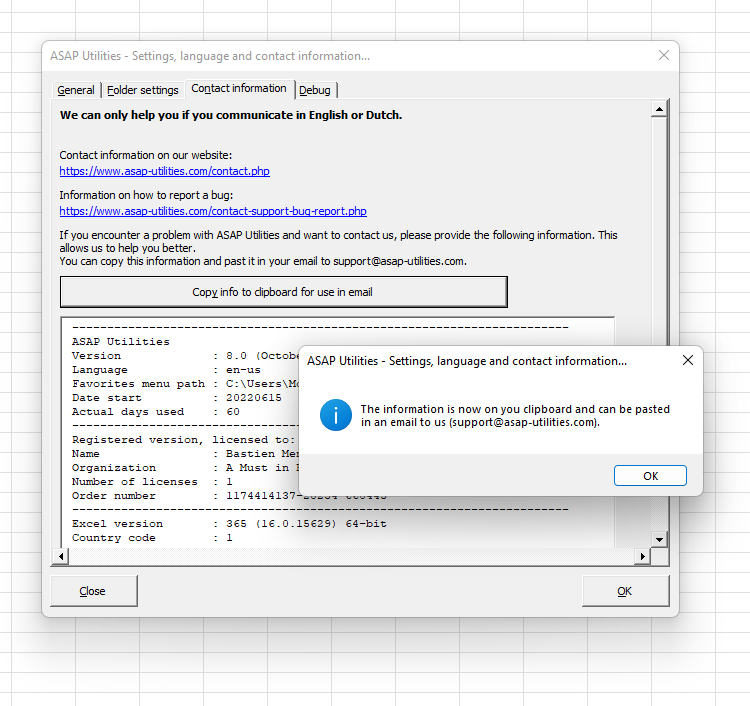
連絡先情報
問題が発生し、弊社にご連絡いただく場合は、ここに表示される情報をお知らせください。
これには、お使いになっているExcelバージョンとASAP Utilities などの重要な情報が含まれています。
[情報をクリップボードにコピーし、メールで使用] ボタンをクリックすると、情報がクリップボードにコピーされ、簡単にメールに貼り付け、問題の説明に使用することができます。
弊社へのお問い合わせに関する詳細は、User Guide Chapter 9 Troubleshooting FAQ (英語) に記載されています。
弊社Web サイトのhttps://www.asap-utilities.com/contact-support-bug-report.phpに、バグの報告方法が説明されています。
重要:必ず英語またはオランダでご連絡ください。その他の言語では対処いたしかねますのでご了承ください。
デバッグ
状況によっては、ASAP Utilitiesサポートチームが、デバッグ設定をオンにして、特定の問題を解消するお手伝いをしていただくようお願いすることがあります。
このログ ファイルは、ASAP Utilitiesの特定のステップを記録し、どこでエラーが発生したのかを特定する上で役に立ちます。
このユーティリティを起動中
ショートカット キーの指定: ASAP Utilities › お気に入りとショートカットキー › お気に入りツールとショートカットキーを編集...
スクリーンショット例: 2 (英語版はこちらです。)
このツールを見つけやすくする追加キーワード:
構成する、全画面表示
Tip:Alt+P for the previous tool.
ヒント: Alt+N で次のツールを開きます。

Excel の作業をもっと速く、もっと簡単に。
ASAP Utilities は、時間を節約し、Excel だけではできないことを可能にします。
すぐに使い始められます。トレーニングは必要ありません。
多くのユーザーは、まずいくつかのツールから使い始めます。 多くのユーザーが、やがて ASAP Utilities を毎日使うようになります。
世界中の 28,500 以上の組織で利用されています。