


日付の選択...
ASAP Utilities › フィル › 12. 日付の選択...
日付選択ポップアップは、ワークシートでの日付の選択と入力を簡素化します。
手動で入力するのではなく、カレンダーで日付をすばやく簡単に表示して選択できます。
書式設定や値のエラーなしで、日付を迅速かつ正確に見つけて入力するのに便利です。
利点と設定:
- 年と月でブラウズして日付を選択します。
- 日付を選択すると、それがアクティブなセルに自動的に挿入されます。
- セルが日付として書式設定されていない場合、日付ピッカーは選択した日付を挿入し、地域の Windows 設定に従って短い日付形式を適用します。
- 日付ピッカーのポップアップは「浮動」しているので、簡単に表示を保持し、日付を挿入するセルを選択できます。
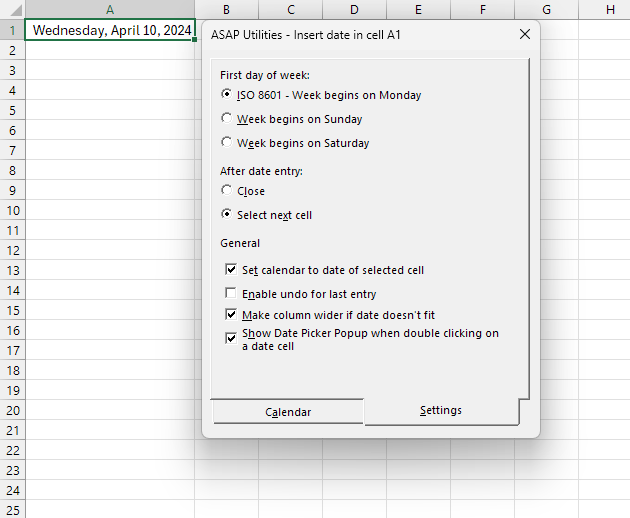
- 日付セルをダブルクリックするときに日付ピッカーを自動的に表示するように設定できます。その後、日付または日付形式のセルをダブルクリックすると表示されます。
- カレンダー表示を今日の日付(デフォルト)から開始するか、選択したセルの日付から開始するかを選択できます。
- 週の開始日を選択できます:月曜日、日曜日、または土曜日。
- カレンダーには(ISO)週番号が表示され、簡単に識別できます。
- 日付入力後にフォームを閉じるか、次のセルに移動するかを選択します。
- ESCキーを押すか、タイトルバーのXをクリックするだけで日付ピッカーを閉じます。
既定では、ショートカット「Control+Alt+T」でこのユーティリティを起動できます。
このツールの起動方法
クリック › フィル › 12. 日付の選択...
ショートカット キーの指定: ASAP Utilities › マイツールとショートカットキー › マイツールとショートカットキーの管理...
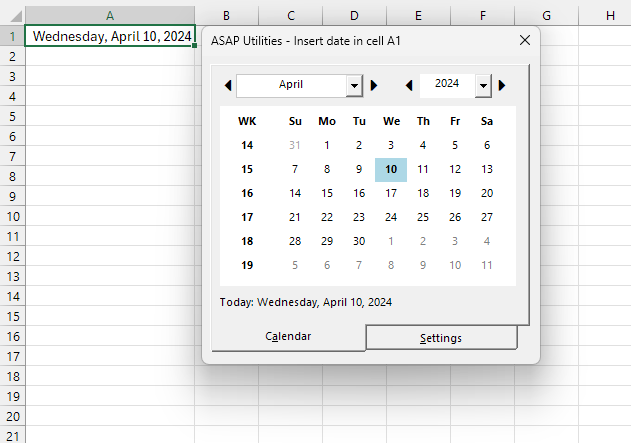
スクリーンショット例: 2 (英語版はこちらです。)
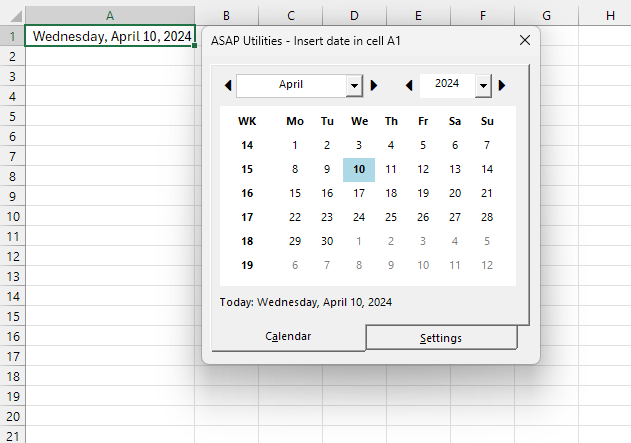
スクリーンショット例: 3 (英語版はこちらです。)
Tip:Alt+P for the previous tool.
ヒント: Alt+N で次のツールを開きます。