


値と書式を貼り付け
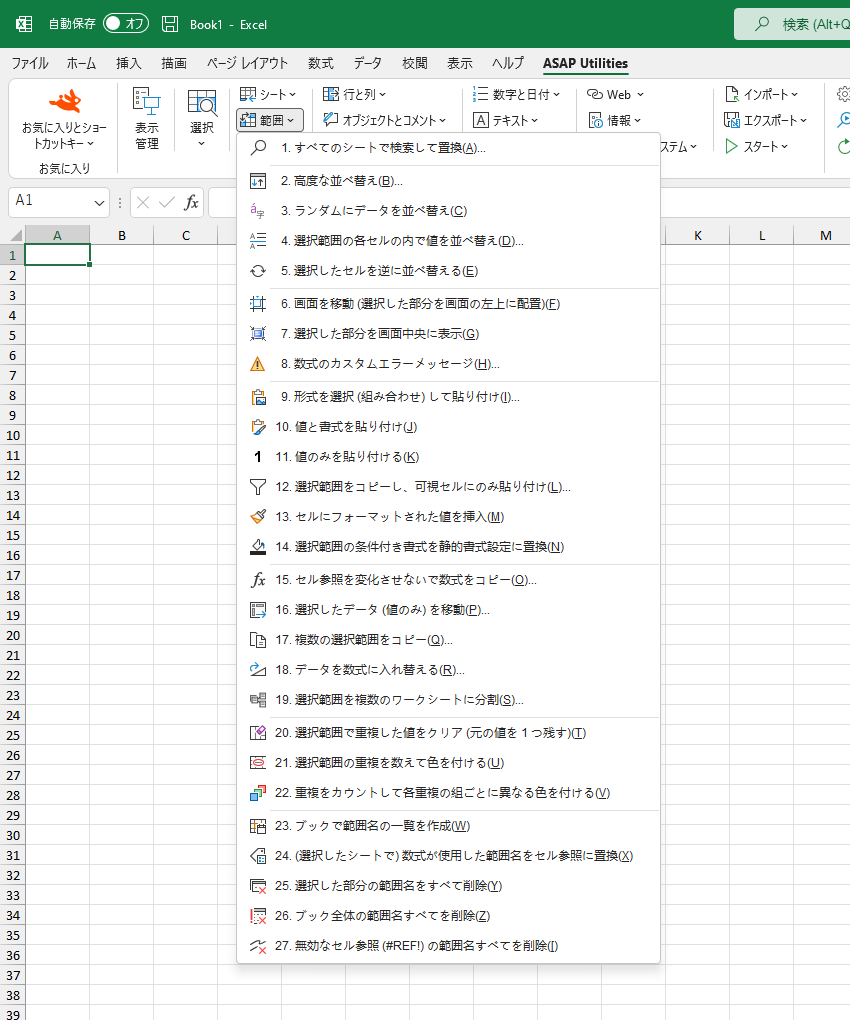
ASAP Utilities › 範囲 › 10. 値と書式を貼り付け
このユーティリティを使用すると、一度に値と書式の両方を貼り付けることができます。
下記の手順に従ってください。
1. データ範囲をコピーします (「Ctrl+C」が使用できます)。
2. 貼り付けたい場所のセルや範囲を選択します。
3. このユーティリティを起動し、値と書式の両方を貼りつけます。
このツールの起動方法
クリック › 範囲 › 10. 値と書式を貼り付け
ショートカット キーの指定: ASAP Utilities › マイツールとショートカットキー › マイツールとショートカットキーの管理...
Tip:Alt+P for the previous tool.
ヒント: Alt+N で次のツールを開きます。