


Einstellungen, Sprache und Kontaktinformationen...
Hier können Sie die Einstellungen für ASAP Utilities ändern.
Außer der Spracheinstellung werden die Änderungen durch Betätigung der Schaltfläche 'OK' gespeichert. Wenn Sie die Sprache ändern, wird dies sofort gespeichert.
Allgemein
-
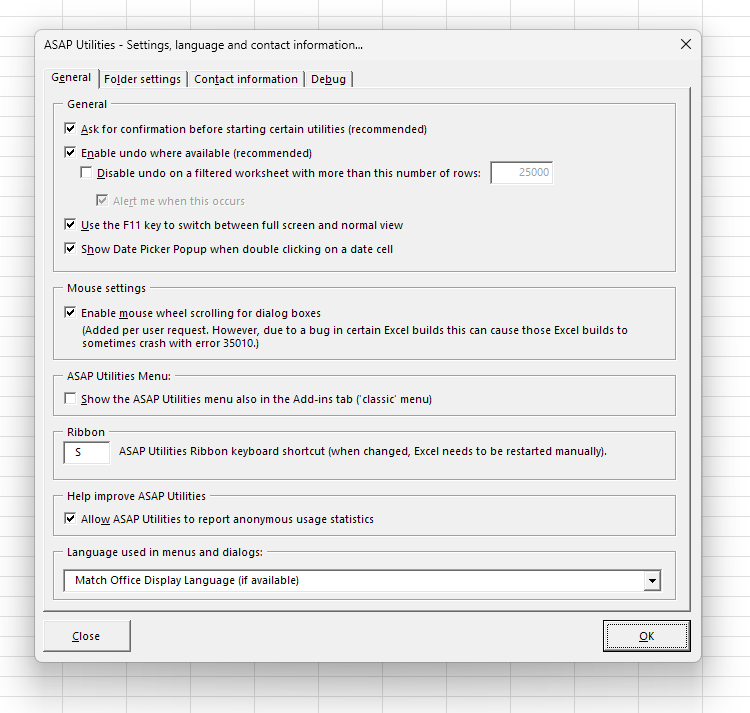
Vor Aktivierung bestimmter Tools zur Bestätigung auffordern (empfohlen)
Hier können Sie die Bestätigungsaufforderung, die manchmal vor dem Ausführen eines Tools erscheint, aktivieren oder deaktivieren, z. B. die Frage: "Möchten Sie alle Buchstaben in den markierten Zellen in GROSSBUCHSTABEN ändern?".
Diese Option ist standardmäßig aktiviert. -
Rückgängig machen wo verfügbar ermöglichen (empfohlen)
Hier können Sie die Möglichkeit, eine Handlung rückgängig zu machen, aktivieren oder deaktivieren. Diese Möglichkeit kann eventuell deaktiviert werden, um die Geschwindigkeit zu steigern. -
Taste F11 zum Umschalten zwischen Vollbild und Normalansicht verwenden.
In Excel ist keine Tastenkombination zum Umschalten zwischen Vollbild und Normalansicht vorgesehen. In den meisten Internetbrowsern können Sie dazu die Taste F11 verwenden.
Jetzt können Sie sich auch dafür entscheiden, die Taste F11 zum Umschalten zwischen Vollbild und Normalansicht in Excel über ASAP Utilities zu verwenden. Die Taste F11 wird von Excel standardmäßig zum Einfügen eines Diagrammblatts verwendet, aber dies ist auch mit der Tastenkombination Alt+F1 möglich. - Zeige Datumsauswahl-Popup beim Doppelklicken auf eine Datumzelle
-
Mausrad-Scrollen aktivieren für Dialogfelder
Standardmäßig bietet Excel keine Möglichkeit für Benutzer, in Dialogfeldern zu scrollen, die in der Visual Basic for Applications (VBA)-Programmiersprache von Excel erstellt wurden.
(Auf Wunsch von Benutzern hinzugefügt. Allerdings kann dies aufgrund eines Fehlers in bestimmten Excel-Builds dazu führen, dass diese Excel-Builds manchmal mit Fehler 35010 abstürzen.) -
ASAP Utilities-Menü auch auf der Registerkarte 'Add-Ins' anzeigen (klassisches Menü).
Dieses Option ist nur für die Menüband in Excel 2007 oder neuer verfügbar. - Im Kontextmenü der rechten Maustaste anzeigen (empfohlen)
-
Helfen Sie dabei, ASAP Utilities zu verbessern
ASAP Utilities darf anonyme Nutzungsstatistiken versenden. -
Sprache für Menüs und Dialoge einstellen.
Hier können Sie die Sprache von ASAP Utilities auf eine der verfügbaren Sprachen einstellen.
Ordnereinstellungen
Auf dieser Registerkarte wird angezeigt, in welchem Ordner ASAP Utilities installiert ist.
-
Ordner zum Speichern der Datei mit Favoriten und Tastenkombinationen.
Hier können Sie angeben, in welchem Ordner die Menüdatei für das Menü 'Favoriten' gespeichert werden soll. Wenn Sie mit mehreren Computern arbeiten, kann es praktisch sein, diese Menüdatei in einem Netzwerkordner zu speichern, sodass sie von beiden Computern aus zugänglich ist.
Wenn Sie einen Ordner auswählen, der noch keine Menüdatei für das Menü 'Favoriten' enthält, wird eine Datei mit den Standardeinstellungen erstellt. -
Standardpfad zum Speichern von Sicherungsdateien.
Hier können Sie angeben, wo die Sicherungsdateien, die mit dem Tool 'Datei speichern und Sicherungsdatei erstellen' erstellt werden, gespeichert werden sollen.
Kontaktinformationen
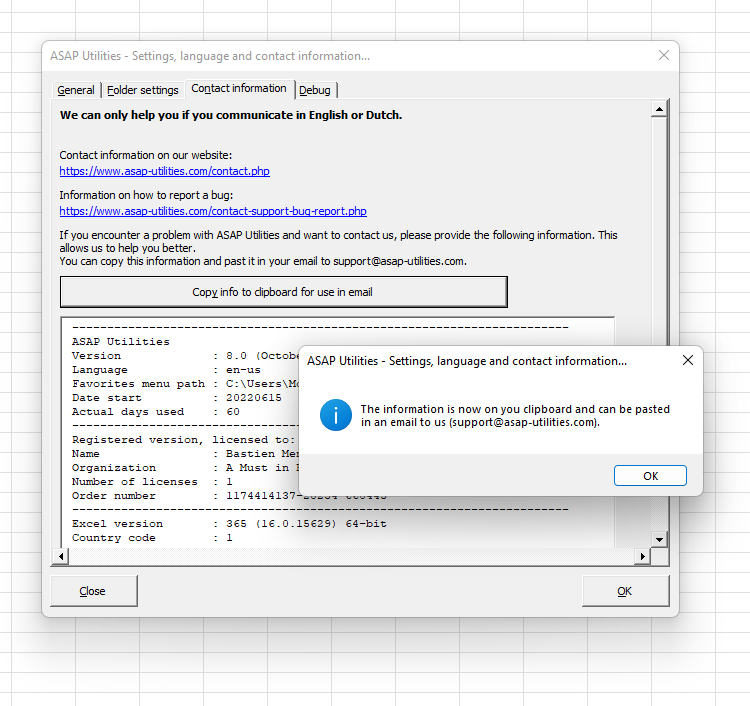
Wenn Sie Hilfe benötigen und deshalb Kontakt mit uns aufnehmen, nennen Sie uns bitte die hier angezeigten Angaben.
Dabei handelt es sich um Informationen darüber, welche Version Sie von Excel und ASAP Utilities verwenden, und einige andere wichtige Informationen.
Bei Betätigung der Schaltfläche 'Info zur Verwendung in Mails in die Zwischenablage kopieren' werden die Angaben in die Zwischenablage kopiert, sodass Sie sie einfach in eine Mail mit einer Beschreibung des Problems einfügen können.
Weitere Informationen zur Kontaktaufnahme mit uns finden Sie in Kapitel 9, Troubleshooting FAQ des Benutzerhandbuchs (englisch).
Auf der folgenden Seite unserer Website ist angegeben, wie Sie einen Fehler melden können:
https://www.asap-utilities.com/contact-support-bug-report.php
Wichtig: Wir können Ihnen nur helfen, wenn Sie auf Englisch oder Niederländisch Kontakt mit uns aufnehmen.
Debug
In manchen Fällen kann das Support-Team von ASAP Utilities Sie bitten, diese Debug-Einstellung zu aktivieren, um bei der Lösung bestimmter Probleme zu helfen.
Diese Protokolldatei hält bestimmte Handlungen in ASAP Utilities fest und kann helfen zu ermitteln, an welcher Stelle etwas schief geht.
Starten des Tools
Klicken Sie auf › ASAP Utilities Optionen › 1. Einstellungen, Sprache und Kontaktinformationen...
Tastenkombination angeben: ASAP Utilities › Favoriten & Tastenkombinationen › Bevorzugte Tools und Tastenkombinationen bearbeiten...
Beispiel eines Bildschirmabdrucks: 2 (Hier ist die englische Version.)
Tipp: Alt+P für das vorherige Tool.
Tipp: Alt+N für das nächste Tool.

Zeit sparen in Excel. Schnell und einfach.
ASAP Utilities hilft Ihnen, Zeit zu sparen und Dinge zu tun, die mit Excel allein nicht möglich sind.
Sie können sofort loslegen. Keine Schulung erforderlich.
Die meisten Nutzer beginnen mit wenigen Tools. Viele nutzen ASAP Utilities schließlich täglich.
Vertraut von Teams in über 28.500 Organisationen.
Erste Schritte mit ASAP Utilities
Sparen Sie Zeit in Excel mit praktischen Tools, die sofort einsatzbereit sind.
-
Keine Registrierung nötig.
-
-
Kostenlose 90-Tage-Testversion