


Zellen nach Inhalt, Formatierung usw. auswählen...
Mit diesem Tool können Sie Zellen aufgrund ihres Werts, ihrer Formatierung oder anderer Eigenschaften auswählen.
Sie können z. B. alle Zellen zwischen 50 und 250 auswählen oder alle fetten oder roten Zellen.
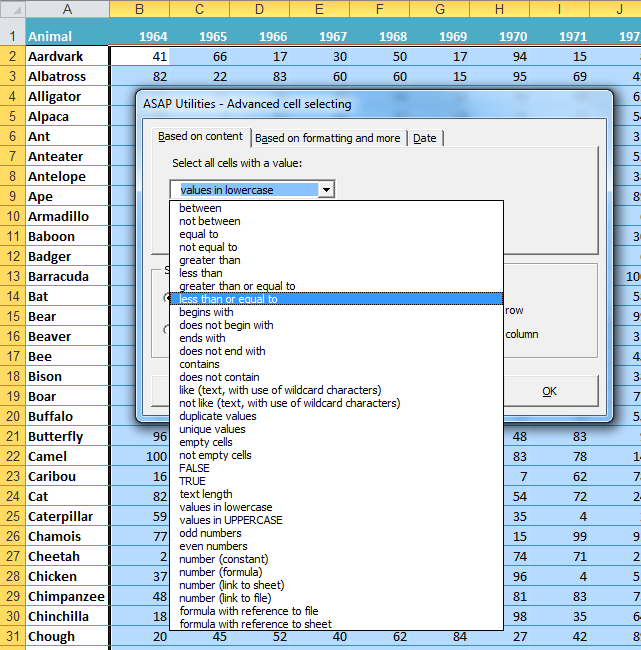
Zur Auswahl von Zellen nach Inhalt gibt es die folgenden Kriterien:
- zwischen
- nicht zwischen
- gleich
- ungleich
- größer als
- kleiner als
- größer oder gleich
- kleiner oder gleich
- beginnt mit
- beginnt nicht mit
- endet mit
- endet nicht mit
- enthält
- enthält nicht
- wie (Text, mit Verwendung von Stellvertreterzeichen)
- nicht wie (Text, mit Verwendung von Stellvertreterzeichen)
- doppelte Werte
- einzigartige Werte
- leere Zellen
- nicht leere Zellen
- FALSCH
- WAHR
- Textlänge
- Werte in kleinbuchstaben
- Werte in GROSSBUCHSTABEN
- ungerade Zahlen
- gerade Zahlen
- Zahl (Konstante)
- Zahl (Formel)
- Zahl (Verknüpfung zu Blatt)
- Zahl (Verknüpfung zu Datei)
- Formel mit Verweis auf Datei
- Formel mit Verweis auf Blatt
- enthält irgendwelche der Werte in einem spezifizierten Bereich
- enthält irgendewelche der gesamten Wörter in einem spezifizierten Bereich
- enthält keinerlei Werte in einem spezifizierten Bereich
- enthält keine der gesamten Wörter in einem spezifizierten Bereich
- entspricht einem Wert in einem spezifizierten Bereich
- entspricht keinem Wert in einem spezifizierten Bereich
- enthält alle Werte in einem spezifizierten Bereich
- enthält alle gesamten Wörter in einem spezifizierten Bereich
- entspricht regulärem Ausdruck
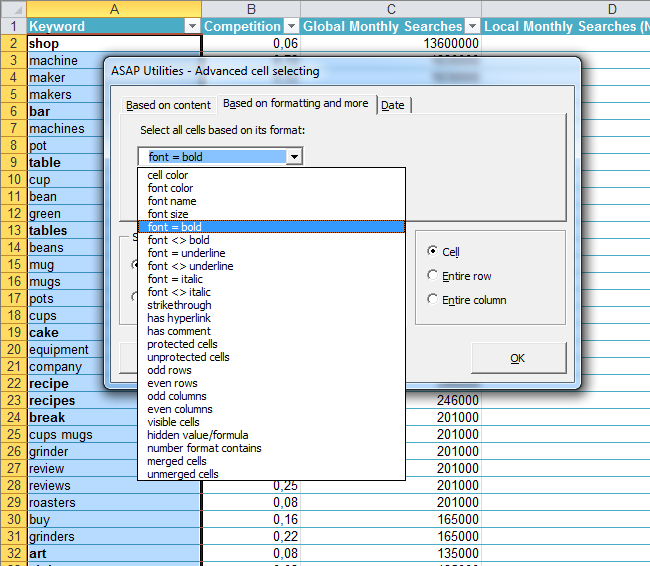
Zur Auswahl von Zellen nach Formatierung gibt es die folgenden Kriterien:
- Zellfarbe
- Schriftfarbe
- Schriftartenname
- Schriftgrad
- Schriftart = Fett
- Schriftart <> Fett
- Schriftart = Unterstrichen
- Schriftart <> Unterstrichen
- Schriftart = Kursiv
- Schriftart <> Kursiv
- Durchgestrichen
- mit Hyperlink
- mit Kommentar
- Kommentarthread aufgelost
- Kommentarthread nicht aufgelost
- geschützte Zellen
- ungeschützte Zellen
- ungerade Zeilen
- gerade Zeilen
- ungerade Spalten
- gerade Spalten
- sichtbare Zellen
- ausgeblendete Werte/Formeln
- Zahlenformat enthält
- verbundenen Zellen
- unverbundene Zellen
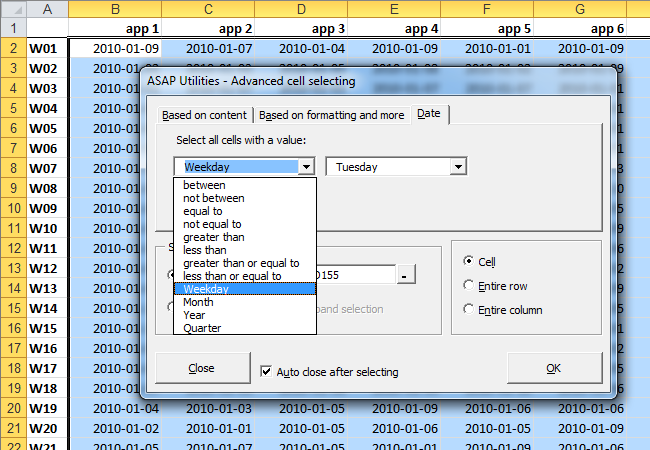
Zur Auswahl von Zellen nach Datum gibt es die folgenden Kriterien:
- zwischen
- nicht zwischen
- gleich
- ungleich
- größer als
- kleiner als
- größer oder gleich
- kleiner oder gleich
- Wochentag
- Monat
- Jahr
- Quartal
Manche Leute verwenden dieses Tool als Alternative oder Ergänzung zum AutoFilter von Excel.
Dieses Tool lässt sich standardmäßig mit der Tastenkombination Strg+Alt+O aktivieren.
Bemerkung:
Das Tool funktioniert langsamer, wenn die übereinstimmenden Zellen sich in vielen nicht zusammenhängenden Zellbereiche befinden. Sie können die Geschwindigkeit erhöhen, indem Sie die Daten erst sortieren.
Dieses Tool eignet sich nicht zur Auswahl von Zellen anhand einer Bedingung, die über eine bedingte Formatierung einstellt wurde.
Aufgrund einer Begrenzung in Excel können mit diesem Tool maximal 8192 nicht zusammenhängende Zellbereiche markiert werden. Mehr dazu finden Sie auf der Microsoft-Website:
https://support.microsoft.com/kb/832293/en-us
Starten des Tools
Klicken Sie auf › Auswählen › 1. Zellen nach Inhalt, Formatierung usw. auswählen...
Tastenkombination angeben: ASAP Utilities › Favoriten & Tastenkombinationen › Bevorzugte Tools und Tastenkombinationen bearbeiten...
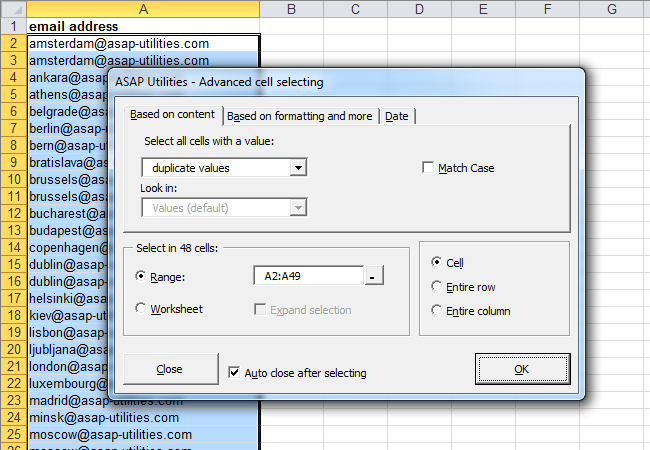
Beispiel eines Bildschirmabdrucks: 2 Select the cells with duplicated values (Hier ist die englische Version.)
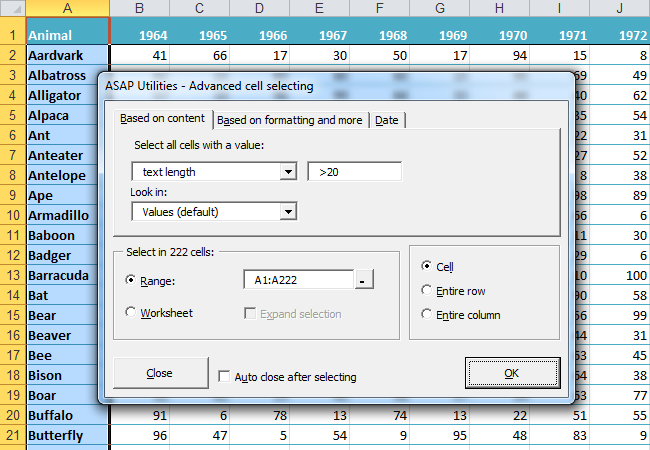
Beispiel eines Bildschirmabdrucks: 3 Select by text length (Hier ist die englische Version.)
Beispiel eines Bildschirmabdrucks: 4 Select cells by their formatting and more such as bold cells (Hier ist die englische Version.)
Beispiel eines Bildschirmabdrucks: 5 Select the cells with the same color as cell A2 (yellow) (Hier ist die englische Version.)
.png "5 Select the cells with the same color as cell A2 (yellow) (Hier ist die englische Version.)")
Beispiel eines Bildschirmabdrucks: 6 Select all cells that are strikethrough (perhaps marked for deletion) (Hier ist die englische Version.)
.png "6 Select all cells that are strikethrough (perhaps marked for deletion) (Hier ist die englische Version.)")
Beispiel eines Bildschirmabdrucks: 7 Select cells by date such as all dates that are on Tuesday (Hier ist die englische Version.)
Zusätzliche Suchbegriffe, die Ihnen helfen, dieses Tool zu finden:
Tabellenblatt, Kommentarthema, Kommentarthemas
Tipp: Alt+P für das vorherige Tool.
Tipp: Alt+N für das nächste Tool.

Zeit sparen in Excel. Schnell und einfach.
ASAP Utilities hilft Ihnen, Zeit zu sparen und Dinge zu tun, die mit Excel allein nicht möglich sind.
Sie können sofort loslegen. Keine Schulung erforderlich.
Die meisten Nutzer beginnen mit wenigen Tools. Viele nutzen ASAP Utilities schließlich täglich.
Vertraut von Teams in über 28.500 Organisationen.
Erste Schritte mit ASAP Utilities
Sparen Sie Zeit in Excel mit praktischen Tools, die sofort einsatzbereit sind.
-
Keine Registrierung nötig.
-
-
Kostenlose 90-Tage-Testversion