


Controllo visualizzazione...
Navigare velocemente tra i fogli di lavoro e cambiare il modo in cui sono visualizzati.
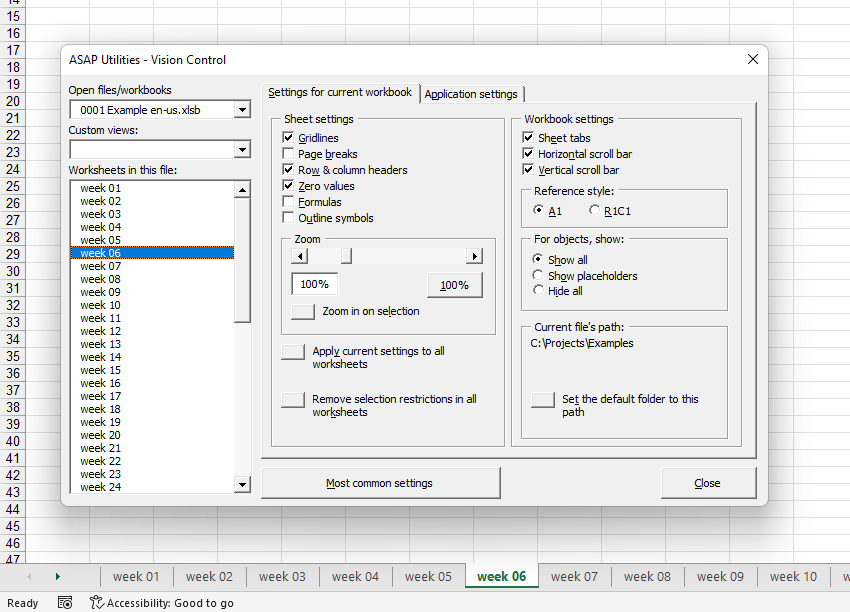
Questo strumento mostra i risultati immediati o le modifiche; per esempio, in caso di deselezione di una griglia, è possibile visualizzare gli effetti in modo immediato.
Impostazioni foglio di lavoro:
- Griglia
- Interruzioni di pagina autom.
- Intestazioni di riga e colonna
- Zeri
- Formule
- Simboli di struttura
-
Zoom, è possibile utilizzare lo scorrimento per impostare la percentuale di zoom. Scorrendo, i risultati sono visibili in modo immediato.
È possibile applicare velocemente le impostazioni dei fogli di lavoro selezionati a tutti i fogli di lavoro presenti nella cartella di lavoro.
Impostazioni della cartella di lavoro:
- Schede dei fogli
- Barra di scorrimento orizzontale
- Barra di scorrimento verticale
- Stile di riferimento: A1 o R1C1
- Visualizza oggetti: visualizza tutto, visualizza segnaposti o nascondi tutto
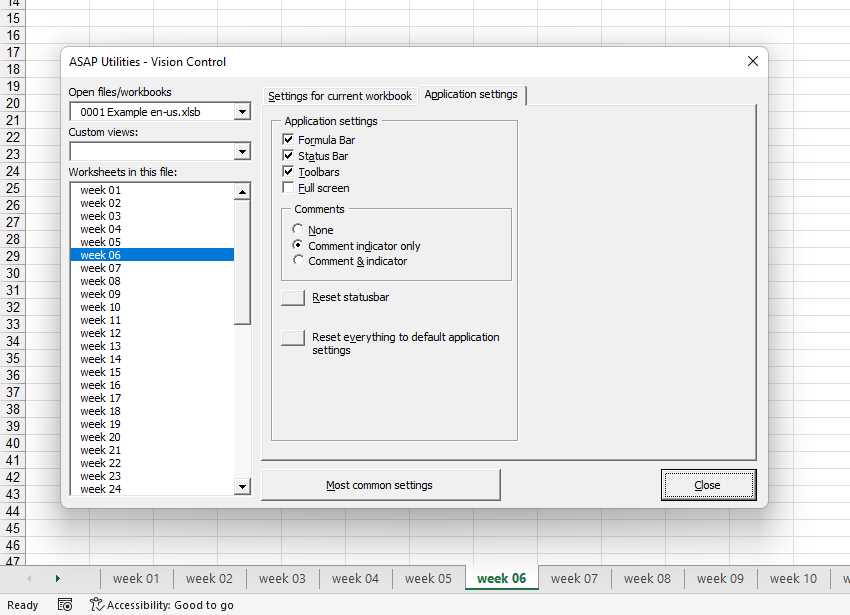
Impostazioni di visualizzazione per Excel a livello di applicazione:
- Barra della formula
- Barra di stato
- Barra degli strumenti
- Schermo intero
- Commenti: nessuno, solo indicatore commenti o commento e indicatore
Con questo strumento è possibile anche:
- Sfogliare tutte le cartelle di lavoro aperte.
- Sfogliare i fogli di lavoro presenti nella cartella di lavoro e visualizzare velocemente le impostazioni per foglio di lavoro.
- Cambiare velocemente la visualizzazione del foglio di lavoro, della cartella di lavoro o di Excel.
- Rimuovere le restrizioni di selezione presenti in tutti i fogli di lavoro.
- Impostare la cartella predefinita con il percorso della cartella di lavoro selezionata. Tale operazione comporta la visualizzazione di finestre di dialogo per l'apertura e il salvataggio dei file in questa cartella al successivo utilizzo.
- Reimpostare la barra di stato. Utile quando la barra di stato è bloccata, per esempio da parte di un determinato messaggio per via di una macro non terminata in modo appropriato.
- Reimpostare tutto come da impostazioni predefinite delle applicazioni. Tale operazione reimposta la barra di stato, imposta il calcolo come automatico, abilita la visualizzazione degli avvisi (Application.DisplayAlerts = True), imposta il cursore come predefinito e abilita tutte le barre degli strumenti.
È possibile eseguire tale utilità da impostazioni predefinite mediante il tasto di scelta rapida Control+Maiusc+I.
Avvio dell'utilità
Fai clic su › Controllo visualizzazione...
Specificare una scelta rapida da tastiera: ASAP Utilities › Preferiti e Tasti di scelta rapida › Modifica strumenti preferiti e tasti di scelta rapida...
Schermate di esempio: 2 Application settings (Verrà visualizzata la versione in lingua inglese.)
Parole chiave aggiuntive per aiutarti a trovare questo strumento:
visualizza commento, schede, annulla nascondi, schermo intero, intestazioni, interruzioni di pagina
Suggerimento: Alt+P per lo strumento precedente.
Suggerimento: Alt+N per lo strumento successivo.

Risparmia tempo in Excel. Così semplice.
ASAP Utilities ti aiuta a risparmiare tempo e a fare cose che Excel da solo non può fare.
Puoi iniziare subito. Nessuna formazione necessaria.
La maggior parte degli utenti inizia usando poche funzioni. Molti finiscono per usare ASAP Utilities ogni giorno.
Utilizzato da team in oltre 28.500 organizzazioni.
Inizia con ASAP Utilities
Inizia subito a risparmiare tempo in Excel con strumenti pratici che puoi usare fin da subito.
-
Nessuna registrazione richiesta.
-
-
Prova gratuita di 90 giorni