


Converti numeri non riconosciuti (testo?) in numeri
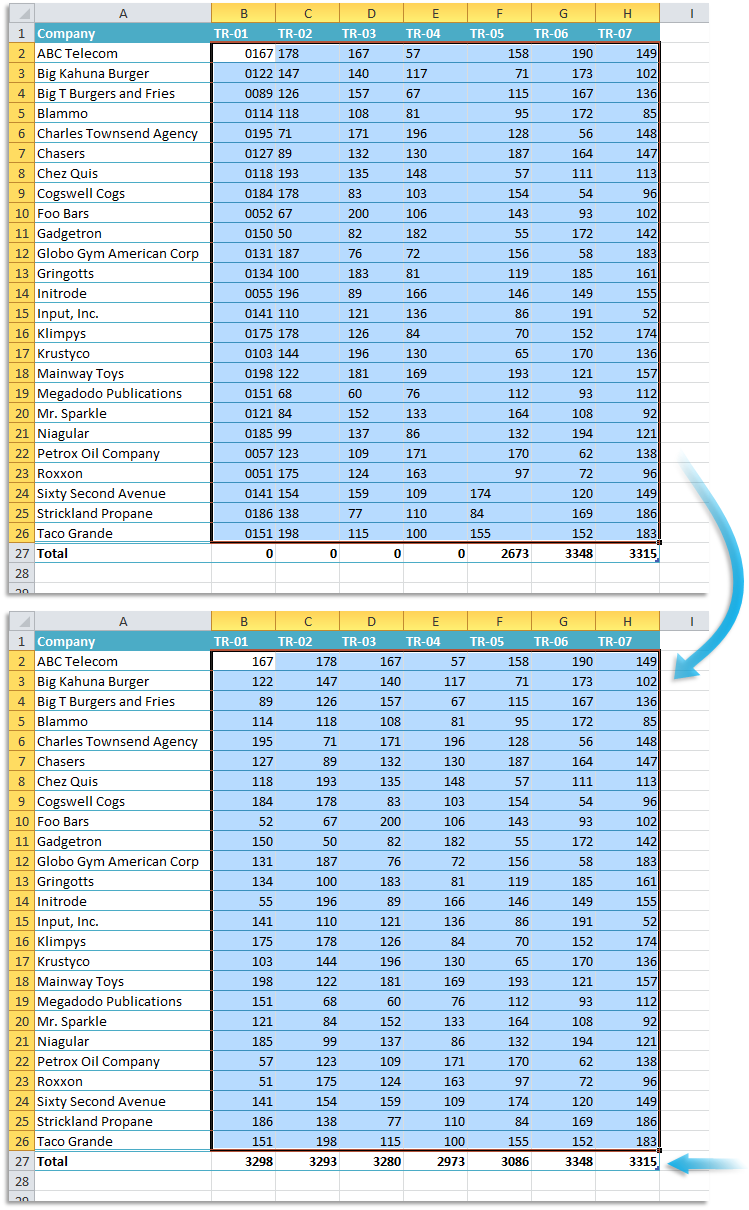
Questa utilità cambia i numeri che si comportano come testo in veri valori numerici riconosciuti da Excel.
A volte, è possibile che Excel tratti i numeri come fossero valori di testo: rimangono allineati a sinistra, non funzionano nelle formule o non si ordinano come dovrebbero.
Spesso, tale problema si verifica quando i dati vengono importati o trasferiti da altri programmi.
Inoltre, l'utilità è di aiuto per visualizzare gli errori nelle formule =VLOOKUP(), poiché Excel tratta i numeri come fossero valori di testo e quindi non trova il valore corrispondente.
È possibile usare l'utilità anche per rimuovere gli zeri iniziali o affinché Excel riconosca le celle vuote come tali.
Nota:
L'utilità non converte i numeri con separatore decimale diverso da quello specificato nelle impostazioni di lingua MS Windows o nelle opzioni "internazionali" della cartella di lavoro.
Per esempio, nei Paesi Bassi gli utenti hanno spesso problemi con i file di testo importati nel caso in cui i numeri siano stati salvati come il valore "120.00", dove viene utilizzato un punto come separatore decimale al posto di una virgola.
In questo caso, è possibile utilizzare Excel per sostituire (Ctrl+H) il punto (o qualsiasi altro separatore) con il proprio separatore decimale impostato, affinché Excel riconosca i numeri correttamente.
Come avviare questo strumento
Specificare una scelta rapida da tastiera: ASAP Utilities › I miei strumenti e scorciatoie › Gestire i miei strumenti e scorciatoie...
Termini di ricerca aggiuntivi per aiutarti a trovare questo strumento:
converti in numero, apostrofo iniziale, dato, numero salvato come testo, il numero nella cella è formattato come testo o preceduto da un apostrofo, rimuovi apostrofo iniziale dalla formula, celle vuote, numeri testo, non riconosciuto, sistema, correggi, dato
Suggerimento: Alt+P per lo strumento precedente.
Suggerimento: Alt+N per lo strumento successivo.
Inizia con ASAP Utilities 9
Inizia subito a risparmiare tempo in Excel con strumenti pratici che puoi usare fin da subito.
-
Nessuna registrazione richiesta.
-
-
Prova gratuita di 90 giorni