


Commencez ici
Découvrez comment utiliser ASAP Utilities dans Excel
ASAP Utilities ajoute plus de 300 outils pratiques à Excel. Vous n'avez pas besoin de tous les connaître. Commencez par quelques outils et découvrez-en d'autres selon vos besoins.
Trouvez ASAP Utilities dans Excel
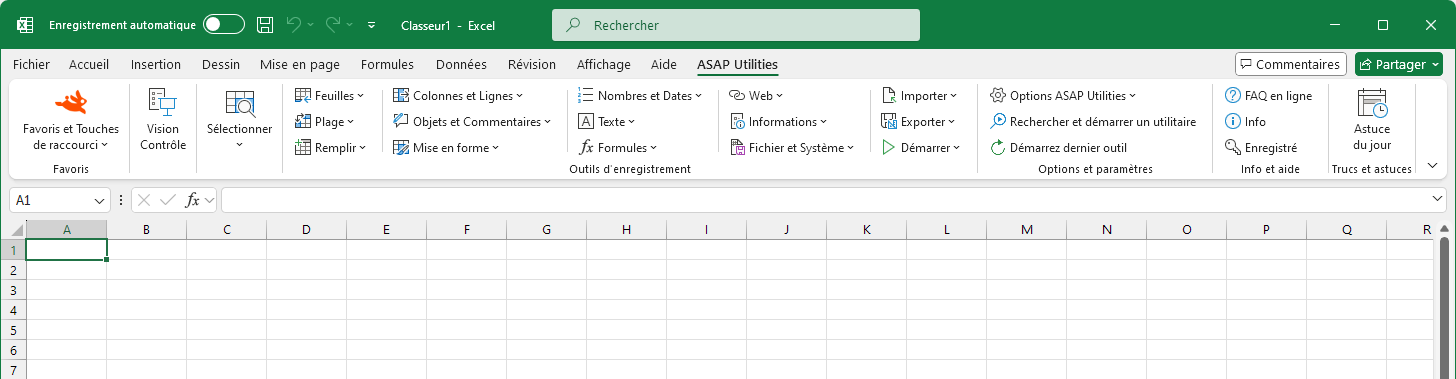
Après l'installation, ASAP Utilities apparaît dans son propre onglet du ruban Excel.
Les outils sont regroupés en catégories telles que Sélectionner, Feuilles, Plage, Nombres et Dates, Texte et Formules, afin que vous puissiez trouver rapidement le type d'outil dont vous avez besoin.
Vous n'avez pas besoin de connaître tous les outils. La plupart des utilisateurs commencent par quelques outils pour leur travail quotidien et en découvrent d'autres au fil du temps.
Choisissez un outil pour votre tâche
-
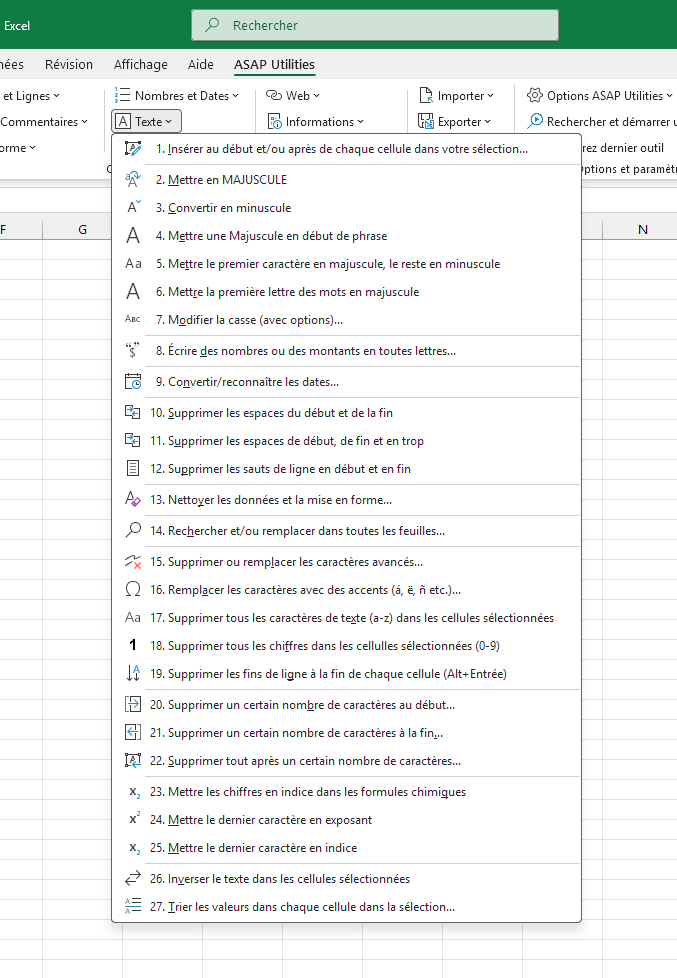
Chaque outil est conçu pour une tâche précise. Choisissez un outil directement dans le ruban ASAP Utilities ou dans l'un de ses menus.
-
Par exemple, le menu Texte comprend des outils permettant de modifier la casse, supprimer les espaces superflus, convertir les dates au format texte, ajouter du texte aux cellules et bien plus encore.
-
Les outils portent des noms clairs et descriptifs pour vous aider à trouver rapidement ce dont vous avez besoin.
Vous ne savez pas par où commencer ?
Vous n'avez pas besoin d'explorer tous les outils en même temps. Commencez par quelques-uns de nos outils les plus populaires pour les tâches Excel quotidiennes.
Découvrez les outils les plus populaires
Gardez vos outils favoris à portée de main
-
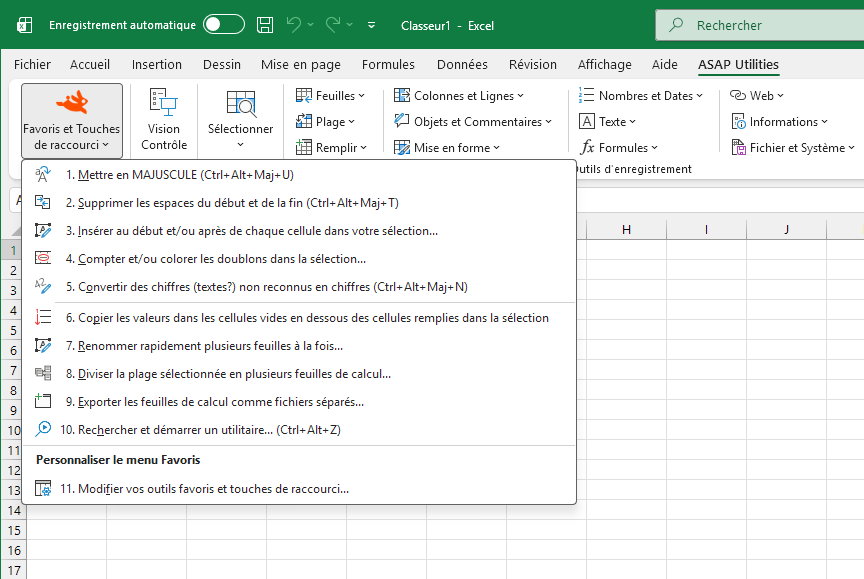
Ajoutez les outils que vous utilisez le plus souvent à Favoris et Touches de raccourci pour y accéder rapidement depuis le ruban ASAP Utilities.
-
Vous pouvez également attribuer des raccourcis clavier à vos outils favoris afin d'exécuter encore plus rapidement les commandes fréquemment utilisées.
-
Cliquez avec le bouton droit sur un outil pour l'ajouter à la barre d'outils Accès rapide d'Excel.
Vous êtes prêt à commencer
Commencez par quelques outils et découvrez-en d'autres selon vos besoins.
Vous pouvez toujours consulter le catalogue complet pour voir tous les outils disponibles.