


Exibição e navegação...
Navegar rapidamente por suas planilhas e mudar a forma como elas são exibidas.
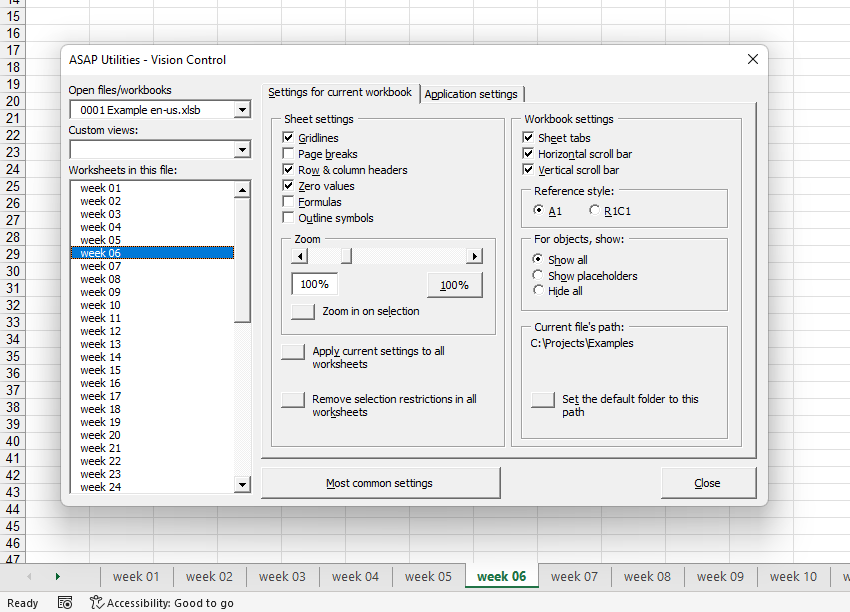
Esta ferramenta mostra o resultado imediato ou as suas alterações, por exemplo, se você desmarcar a grade, você verá o efeito de imediato.
Configurações da planilha:
- Linhas de grade
- Quebras de página
- Cabeçalhos de linha e coluna
- Valores zero
- Fórmulas
- Símbolos de estrutura de tópicos
-
Zoom, você pode usar um controle deslizante para definir a porcentagem de zoom. Conforme desliza, você verá o resultado imediatamente.
Você pode aplicar rapidamente as configurações das planilhas selecionadas para todas as planilhas em sua pasta de trabalho.
Configurações da pasta de trabalho:
- Guias da planilha
- Barra de rolagem horizontal
- Barra de rolagem vertical
- Estilo de referência: A1 ou L1C1
- Mostrar objetos: mostrar tudo, mostrar espaços reservados ou ocultar tudo
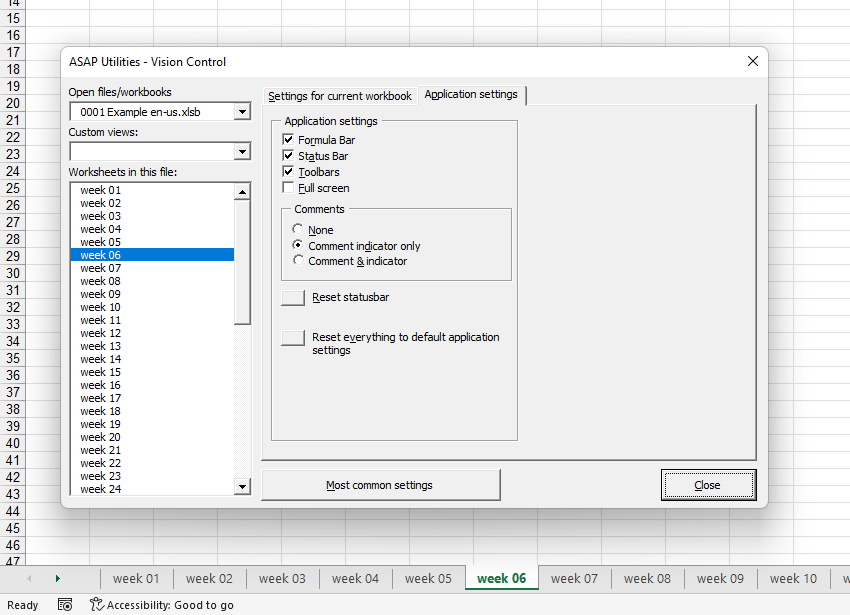
Exibir configurações para o Excel no nível de aplicativo:
- Barra de fórmulas
- Barra de status
- Barras de ferramentas
- Tela inteira
- Comentários: nenhum, somente indicador de comentário ou comentários e indicador
Com essa ferramenta você também pode:
- Navegar por todas as pastas de trabalho abertas.
- Navegar pelas planilhas em sua pasta de trabalho e rapidamente ver as configurações por planilha.
- Mudar rapidamente o modo de exibição da sua planilha, pasta de trabalho ou Excel.
- Remover as restrições de seleção em todas as planilhas.
- Definir a pasta padrão para o caminho da pasta de trabalho selecionada. Isso faz com que as caixas de diálogo para abrir e salvar arquivos comecem nesta pasta da próxima vez que você usá-las.
- Redefinir a barra de status. Útil quando a barra de status estiver bloqueada, por exemplo, com uma determinada mensagem devido a uma macro que não foi adequadamente concluída.
- Redefinir tudo para as configurações padrão de aplicativos. Isso irá redefinir a barra de status, definir o cálculo para automático, habilitar a exibição de alertas (Application.DisplayAlerts = True), definir o cursor para o padrão e habilitar todas as barras de ferramentas.
Por padrão, esse utilitário pode ser iniciado com o atalho Control+Shift+I.
Como iniciar esta ferramenta
Clique em › Exibição e navegação...
Especificar um Atalho de Teclado: ASAP Utilities › Minhas ferramentas e atalhos › Gerenciar minhas ferramentas e atalhos...
Exemplo de captura de tela: 2 Application settings (A versão em inglês está aqui.)
Termos de pesquisa adicionais para ajudar você a encontrar esta ferramenta:
ver comentário, guias, mostrar, tela cheia, títulos, quebra de página
Dica: Alt+P para a ferramenta anterior.
Dica: Alt+N para a próxima ferramenta.
Comece a usar o ASAP Utilities 9
Comece a economizar tempo no Excel com ferramentas práticas que você pode usar imediatamente.
-
Não é necessário cadastro.
-
-
Teste grátis por 90 dias