


Definições, linguagem e informações de contato...
Qui è possibile modificare le impostazioni di ASAP Utilities.
Premendo il pulsante "OK" le modifiche vengono salvate, eccetto per la lingua. Se si cambia la lingua, questa viene salvata nell'immediato.
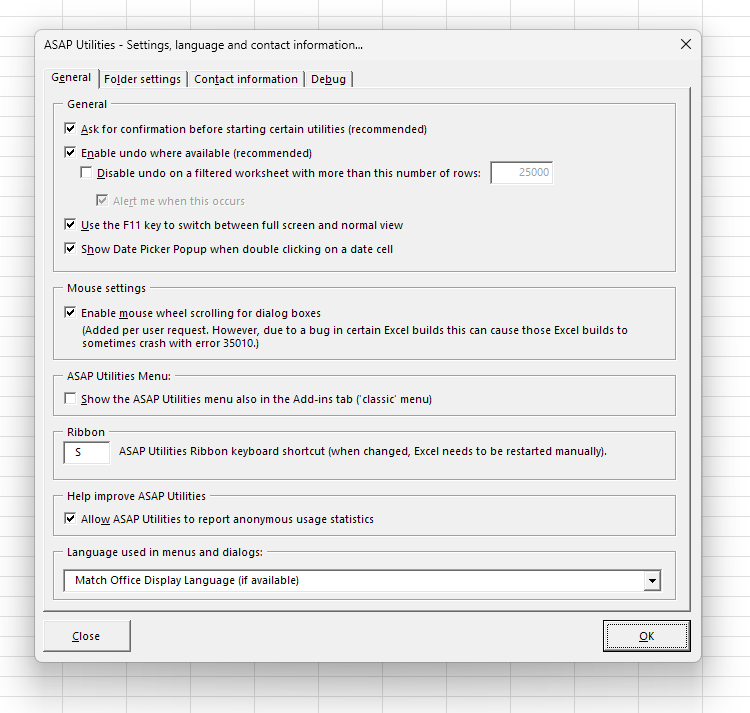
Generale
-
Richiedi conferma prima di eseguire certe utilità (azione raccomandata)
È possibile attivare/disattivare la richiesta di conferma che a volte viene visualizzata prima di avviare un'utilità. Per esempio una domanda come "Convertire in MAIUSCOLO tutto il testo presente nelle celle selezionate?".
Da impostazioni predefinite, l'opzione è selezionata. -
Abilita il comando Annulla dove possibile (azione raccomandata)
Attiva o disattiva comando Annulla. A volte, per una maggiore rapidità è possibile disattivare il comando Annulla. -
Utilizza tasto F11 per passare da schermo intero a visualizzazione normale.
Excel non possiede un tasto di scelta rapida per passare da schermo intero a visualizzazione normale. Nella maggior parte dei browser web è possibile utilizzare il tasto F11 per eseguire tale azione.
Con ASAP Utilities è ora possibile scegliere di utilizzare il tasto F11 per passare da schermo intero a visualizzazione normale. Da impostazioni predefinite Excel utilizza il tasto F11 per inserire un foglio grafico, ma è possibile eseguire tale operazione anche mediante la combinazione Alt+F1. - Mostra il Popup del Selezione Data facendo doppio clic su una cella data
-
Abilita lo scorrimento della rotellina del mouse per le finestre di dialogo
Per impostazione predefinita, Excel non consente agli utenti di scorrere con il mouse nelle finestre di dialogo create nel linguaggio di programmazione Visual Basic for Applications (VBA) di Excel.
(Aggiunto su richiesta degli utenti. Tuttavia, a causa di un bug in determinate build di Excel, ciò può causare il blocco di tali build di Excel con l'errore 35010.) -
Mostra il menu ASAP Utilities anche nella scheda componenti aggiuntivi (menu "classico").
L'opzione è valida soltanto nel menu di Excel 2007 o versioni successive. - Mostra nel Menu di scelta rapida visualizzato facendo clic con il pulsante destro del mouse (azione raccomandata)
-
Aiuta a migliorare ASAP Utilities
Permetti ad ASAP Utilities di comunicare messaggi statistici anonimi. Tali statistiche di utilizzo non includono informazioni personali come per esempio i dati con cui si lavora. Le statistiche di utilizzo includono le seguenti informazioni presenti nel proprio computer: Versione e lingua di Windows, versione e lingua di Excel, versione e lingua di ASAP Utilities, gli ID dei 10 strumenti più utilizzati e il proprio indirizzo IP.
Tali informazioni contribuiscono a migliorare ulteriormente ASAP Utilities e le relative documentazioni e traduzioni. -
Lingua utilizzata per menu e finestre di dialogo
Qui è possibile cambiare la lingua di ASAP Utilities secondo quelle disponibili.
Impostazioni cartella
Questa scheda mostra in quale cartella è stato installato ASAP Utilities.
-
Cartella in cui salvare il file relativo a "Preferiti e Tasti di scelta rapida".
Qui è possibile specificare la cartella in cui salvare il file del menu Preferiti. Se si lavora da più computer, può essere utile salvare il file del menu Preferiti in una cartella di rete, accessibile da diversi computer.
Se si seleziona una cartella che non contiene ancora un file del menu Preferiti, verrà creato un file secondo le impostazioni predefinite. -
Percorso predefinito in cui salvare un backup.
Qui è possibile specificare dove salvare i backup creati mediante l'utilità "Salva file e crea backup".
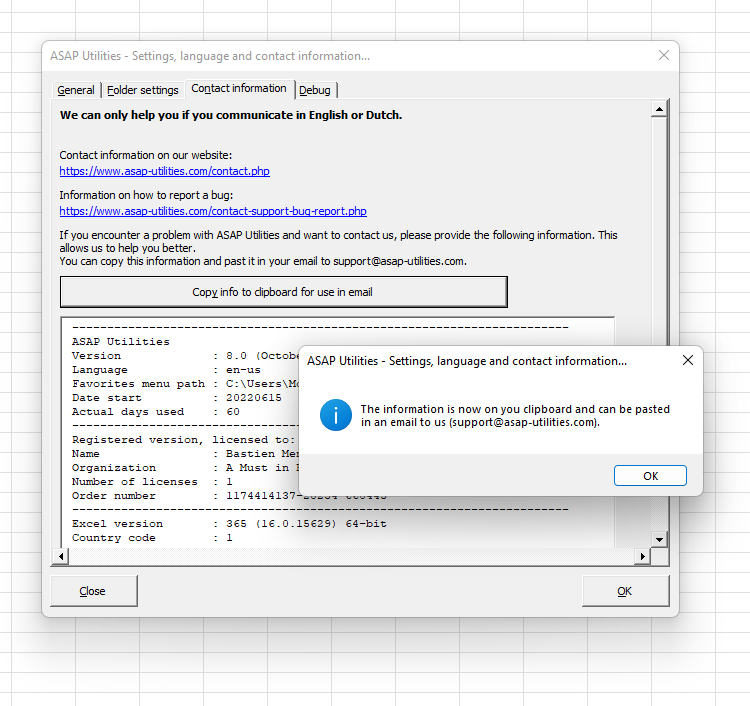
Informazioni di contatto
In caso di problemi e necessità di contatto, la preghiamo di fornire le informazioni visualizzate qui.
Tale azione ci permette di conoscere informazioni circa la versione di Excel e ASAP Utilities in uso, incluse altre importanti informazioni.
Quando si fa clic sul pulsante "Copia informazioni negli appunti per l'invio via e-mail", le informazioni vengono inserite negli appunti, ed è facile incollarle su un messaggio e-mail in caso di descrizione dei problemi.
Maggiori informazioni di contatto sono presenti nel capitolo 9, Troubleshooting FAQ, del Manuale dell'Utente (inglese).
La seguente pagina del nostro sito web mostra come comunicare la presenza di un bug:
https://www.asap-utilities.com/contact-support-bug-report.php
Importante: Possiamo fornire aiuto soltanto mediante comunicazioni in olandese o inglese.
Debug
In alcuni casi, il team di supporto ASAP Utilities consiglia di attivare questa impostazione di debug per tentare di risolvere problemi specifici.
Questo file di log memorizza determinati passaggi di ASAP Utilities e può rilevare in quale punto si verifica l'errore.
Iniciando esse utilitário
Especificar um Atalho de Teclado: ASAP Utilities › Teclas de Atalho e Favoritos › Editar as suas ferramentas favoritas e teclas de atalhos...
Exemplo de captura de tela: 2 (A versão em inglês está aqui.)
Palavras-chave adicionais para ajudar você a encontrar esta ferramenta:
configurar, tela inteira
Dica: Alt+P para a ferramenta anterior.
Dica: Alt+N para a próxima ferramenta.

Economize tempo no Excel. Simples assim.
O ASAP Utilities ajuda você a economizar tempo e fazer coisas que o Excel por si só não consegue fazer.
Você pode começar imediatamente. Não é necessário treinamento.
A maioria dos usuários começa com algumas ferramentas. Muitos passam a usar o ASAP Utilities diariamente.
Usado por equipes em mais de 28.500 organizações.
Comece a usar o ASAP Utilities
Comece a economizar tempo no Excel com ferramentas práticas que você pode usar imediatamente.
-
Não é necessário cadastro.
-
-
Teste grátis por 90 dias