


Inserir função da biblioteca do ASAP Utilities...
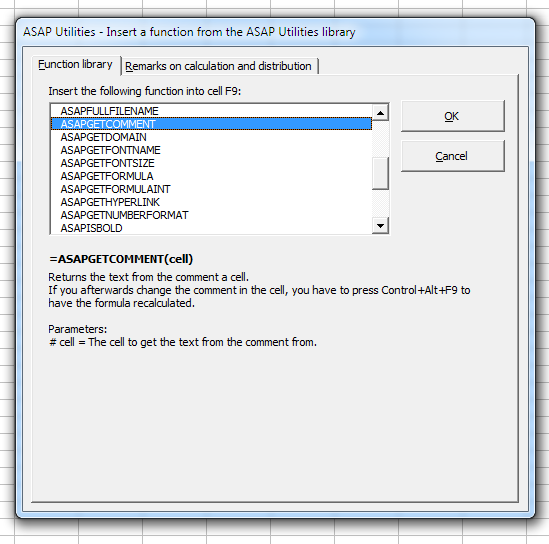
Com este utilitário você pode inserir uma fórmula a partir da biblioteca de funções do ASAP Utilities na célula ativa.
A biblioteca de funções do ASAP Utilities inclui as seguintes funções:
=ASAPCELLCOLOR(cell)
Retorna o número de cor da célula. Este é um número que representa o valor de cor RGB.Se você depois mudar a cor na célula, você tem que pressionar Control+Alt+F9 para ter a fórmula recalculada.
Parâmetros:
cell = A célula da qual obter o valor de cor RGB da cor de preenchimento.
=ASAPCELLCOLORINDEX(cell)
Retorna o número de índice de cor da célula.Se você depois mudar a cor na célula, você tem que pressionar Control+Alt+F9 para ter a fórmula recalculada.
Parâmetros:
cell = A célula para obter o número do Excel para a cor de preenchimento.
=ASAPCOUNTBYCELLCOLOR(reference, color_index_nr)
Conta o número de células no intervalo dado que têm uma certa cor de preenchimento.Se você depois mudar a cor de preenchimento em qualquer das células referenciadas, você tem que pressionar Control+Alt+F9 para ter as fórmulas recalculados.
Parâmetros:
reference = O intervalo de células para pesquisar.
color_index_nr = A célula que tem a cor de preenchimento para contar, ou o número de índice de cor (1-56) do Excel.
=ASAPCOUNTBYFONTCOLOR(reference, color_index_nr)
Conta o número de células no intervalo dado que têm uma certa cor da fonte.Se você depois mudar a cor da fonte em qualquer uma das células referenciadas, você tem que pressionar Control+Alt+F9 para ter as fórmulas recalculados.
Parâmetros:
reference = O intervalo de células para pesquisar em
color_index_nr = A célula que tem a cor da fonte para contar, ou o número de índice de cor (1-56) a partir do Excel.
=ASAPCOUNTCHAR(within_text, find_text)
Conta o número de vezes que um personagem ocorre em um texto.Desta forma, você pode, por exemplo, contar o número de vírgulas em uma célula. Esta função é sensível a maiúsculas.
Parâmetros:
within_text = O texto que contém o caractere que você deseja contar.
find_text = O caractere para contar as ocorrências. Este tem de ser um único caractere.
=ASAPCOUNTSHADES(reference)
Conta o número de células coloridas em sua faixa.Se você posteriormente alterar a cor de preenchimento em qualquer das células referenciadas, você tem que pressionar Control+Alt+F9 para ter as fórmulas recalculadas.
Parâmetros:
reference = O intervalo de células para contar o número de células que têm uma cor de preenchimento.
=ASAPEXTRACTFILENAME(text, optional path_separator)
Retorna o nome do arquivo a partir de um caminho completo e nome do arquivo. Por padrão, a fórmula usa uma barra invertida (\) como o separador, mas, opcionalmente, você pode especificar outro separador.Por exemplo = ASAPEXTRACTFILENAME ("D:\Projects\Archive\Client 1\Balance.xls") retorna "Balance.xls".
Parâmetros:
text = O valor ou endereço de célula a partir da qual você deseja extrair apenas o nome do arquivo
path_separator = O separador de caminho. Opcional, se omitido, uma barra invertida (\) é usada.
=ASAPEXTRACTFOLDERNAME(text, optional path_separator)
Retorna o nome da pasta da combinação de um caminho de arquivo e do nome do arquivo. Por padrão, a fórmula usa uma barra invertida (\) como o separador, mas, opcionalmente, você pode especificar outro separador.Por exemplo = ASAPEXTRACTFOLDERNAME ("D:\Projects\Archive\ Client 1\Balance.xls") retorna "D:\Projects\Archive\Client1".
Parâmetros:
text = O valor ou endereço de célula a partir da qual você deseja extrair apenas o nome da pasta
path_separator = O separador de caminho. Opcional, se omitido, uma barra invertida (\) é usada.
=ASAPEXTRACTNUMBERS(text_or_cell, optional keep_leading_zeros)
Retorna os números a partir de uma cadeia de texto.Por exemplo, a fórmula =ASAPEXTRACTNUMBERS("8011 LB") retorna 8011.
Parâmetros:
text = O valor ou endereço de célula a partir da qual você deseja extrair os números.
keep_leading_zeros = Opcional. Oreserve zeros à esquerda. Se omitido, é considerado TRUE.
=ASAPFILENAME()
Retorna o nome da sua pasta de trabalho. Este é o nome da pasta de trabalho sem o caminho de arquivo (pasta).Por exemplo, "Balance.xls".
=ASAPFILEPATH()
Retorna o caminho de arquivo (a pasta), onde sua pasta de trabalho é armazenada.Por exemplo: "D:\Projects\Archive\Client 1".
=ASAPFILEPROPERTIES(property_name_or_id)
Retorna o valor de uma das propriedades internas do documento para a pasta de trabalho atual.Você pode se referir às propriedades do documento, quer por valor de índice ou pelo seu nome em inglês.
A lista a seguir mostra a os valores de índice interno e os nomes de propriedades do documento:
1 Title
2 Subject
3 Author
4 Keywords
5 Comments
6 Template
7 Last Author
8 Revision Number
9 Application Name
10 Last Print Date
11 Creation Date
12 Last Save Time
13 Total Editing Time *
14 Number of Pages *
15 Number of Words *
16 Number of Characters *
17 Security
18 Category
19 Format
20 Manager
21 Company
22 Number of Bytes *
23 Number of Lines *
24 Number of Paragraphs *
25 Number of Slides *
26 Number of Notes *
27 Number of Hidden Slides *
28 Number of Multimedia Clips *
29 Hyperlink Base
30 Number of Characters (with spaces) *
* Excel não é precisa definir valores para cada propriedade de documento interno.
Se o Microsoft Excel não define um valor para uma das propriedades internas do documento, ler a propriedade do valor para aquele resultados da propriedade do documento resulta em erro.
Você deve pressionar Control+Alt+F9 para ter a fórmula recalculada.
=ASAPFILEPROPERTIES("Last Print Date")
/p>Parâmetros:
property_name_or_id = O ID ou nome em inglês da propriedade do documento interno
=ASAPFONTCOLOR(cell)
Retorna o número de cor da fonte de uma célula. Este é um número que representa o valor de cor RGB.Se você depois mudar a cor da fonte na célula, deve pressionar Control+Alt+F9 para ter a fórmula recalculada.
Parâmetros:
cell = A célula da qual obter o valor de cor RGB da cor do texto.
=ASAPFONTCOLORINDEX(cell)
Retorna o número de índice de cor da fonte de uma célula.Se você depois mudar a cor da fonte na célula, deve pressionar Control+Alt+F9 para ter a fórmula recalculada.
Parâmetros:
cell = A célula para obter o número do Excel para a cor do texto.
=ASAPFULLFILENAME()
Retorna o nome completo do arquivo de sua pasta de trabalho. Este é o nome do livro, incluindo a pasta (caminho do arquivo), onde é salvo.Por exemplo, "D:\Projects\Archive\Client 1\Balance.xls".
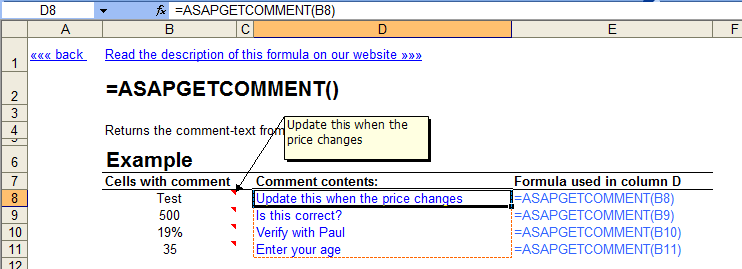
=ASAPGETCOMMENT(cell)
Retorna o texto do comentário de uma célula.Se você posteriormente alterar o comentário na célula, você tem que pressionar Control+Alt+F9 para ter a fórmula recalculada.
Parâmetros:
cell = A célula para obter o texto do comentário.
=ASAPGETDOMAIN(text, optional show_protocol = False)
Retorna o (sub) domínio a partir de um determinado link (endereço do site/url).
Por exemplo, se a célula A1 contém o valor "https://www.asap-utilities.com/download-asap-utilities.php", em seguida, estes são os resultados da fórmula:
= ASAPGETDOMAIN (A1) retorna "www.asap- utilities.com"
= ASAPGETDOMAIN (A1; TRUE) retorna "https://www.asap-utilities.com"
Parâmetros:
text = O valor ou célula de endereço a partir do qual você deseja extrair o domínio.
show_protocol = Opcional, valor lógico, se for omitido o padrão é FALSE. Se TRUE, esta função também irá retornar o protocolo da ligação, que é a parte antes do domínio, como http://, ftp:// etc..
=ASAPGETFONTNAME(cell)
Retorna o nome da fonte em uma célula.Se você posteriormente alterar a fonte na célula, você tem que pressionar Control+Alt+F9 para ter a fórmula recalculada.
Esta função não reconhece a formatação se for aplicada através de formatação condicional.
Parâmetros:
cell = Para obter a fonte da célula.
=ASAPGETFONTSIZE(cell)
Retorna o tamanho da fonte de uma célula.Se você depois mudar o tamanho da fonte na célula, você tem que pressionar Control+Alt+F9 para ter a fórmula recalculada.
Esta função não reconhece a formatação se for aplicada através de formatação condicional.
Parâmetros:
cell = A célula para obter o tamanho da fonte.
=ASAPGETFORMULA(cell)
Retorna a fórmula de uma célula.Parâmetros:
cell = A célula da qual se obtém a fórmula.
=ASAPGETFORMULAINT(cell)
Retorna a fórmula de uma célula na notação "internacional".Os nomes ingleses para as fórmulas serão utilizados, o separador de lista é uma vírgula e o separador decimal é um ponto.
Os maiores recursos na Internet sobre Excel são em Inglês. Nesses sites de fórmulas e estilo "internacional" são usados. Se você usar uma versão local do Excel agora você pode facilmente criar um exemplo "internacional" da fórmula que você usou.
Parâmetros:
cell = A célula da qual se obtém a fórmula.
=ASAPGETHYPERLINK(cell, optional text_no_link)
Retorna o hiperlink de uma célula. O hiperlink pode ser um dos seguintes tipos:- arquivo ou página da Web existente
- posição em seu documento
-
endereço de e-mail
Se você posteriormente alterar o hiperlink na célula, você tem que pressionar Control+Alt+F9 para ter a fórmula recalculada.
Parâmetros:
cell = A célula para ler o hiperlink.
text_no_link = Opcional, este texto será exibido se a célula não tiver hiperlinks. Se omitido, a fórmula vai dar um resultado vazio para células sem hiperlinks.
=ASAPGETINDENTLEVEL(cell)
Retorna o nível de recuo da célula.Se você alterar o nível de recuo na célula, terá que pressionar Control+Alt+F9 para que a fórmula seja recalculada.
Parâmetros:
célula = A célula da onde será copiado o nível de recuo.
=ASAPGETNUMBERFORMAT(cell)
Retorna o número do formato de uma célula.Se você posteriormente alterar o formato de número na célula, você tem que pressionar Control+Alt+F9 para ter a fórmula recalculada.
Parâmetros:
cell = O celular para obter o formato do número.
=ASAPISBOLD(reference)
Retorna TRUE se a célula estiver em negrito ou FALSE se não estiver.Se você alterar a configuração posteriormente o negrito na célula, você tem que pressionar Control+Alt+F9 para ter a fórmula recalculada.
=ASAPISFORMULA(cell)
Retorna TRUE se a célula tem uma fórmula ou FALSE se isso não acontecer.=ASAPLOADIMAGE(image_fullname, optional width_in_pixels, optional height_in_pixels)
Insere a imagem especificada como um objeto e a coloca na parte superior esquerda da sua célula.Para atualizar a imagem, você pode substituir a fórmula com um novo nome da imagem.
Para remover a imagem que você tem que remover tanto a fórmula e da imagem. (A imagem não é removida se apenas a fórmula é removido.)
Você tem que pressionar Control+Alt+F9 para ter a fórmula recalculada.
Exemplo:
=ASAPLOADIMAGE("D:\products\images\art782.gif")
Parâmetros:
image_fullname = O caminho e o nome completo de uma imagem do tipo que Excel suporta
width_in_pixels = Opcional. Você pode especificar os pixels de largura. Se omitidos, a largura será proporcionalmente com base na altura da imagem
height_in_pixels = Opcional. Você pode especificar a altura em pixels. Se omitida, a altura será a altura da célula na qual a fórmula está.
=ASAPMERGECELLS(reference, optional delimiter = "", optional skip_empty_cells = True)
Junta-se várias sequências de texto em uma cadeia de texto.Uma alternativa fácil para a função do Excel = CONCATENAR(). O benefício desta função do ASAP Utilities:
- Você pode especificar um intervalo para juntar, por exemplo "A1: G1".
- O formato do número dos valores será utilizado. Por exemplo, se uma célula tem o valor "12.23072" e o formato do número é para mostrar apenas uma casa decimal, em seguida, essa função usa o valor "12.2".
- Você só tem que especificar um delimitador uma única vez.
- Por padrão, células vazias serão ignoradas.
Parâmetros:
reference = Um intervalo contíguo de células para se juntar os valores. Ao ler os valores das células, o seu formato de número será utilizado.
delimiter = Opcional, um personagem para inserir entre os valores das células Se omitido nenhum delimitador é usado.
skip_empty_cells = Opcional, é um valor lógico: para pular células vazias = TRUE ou omitido; incluir células vazias no resultado = FALSE.
=ASAPRANDOMPASSWORD(optional length = 16, optional use_symbols = True)
Retorna uma sequência aleatória que pode ser utilizada como uma senha.Esta função irá retornar uma senha forte que contém:
- letras em maiúscula e minúscula
- números
- caracteres especiais, como ~!@#$%^*()[]\/<>:-=+_
Parâmetros:
length = opcional, o comprimento da senha. Se for omitido o comprimento será de 16 caracteres. Se o comprimento do dado é inferior a 8, uma senha de 8 caracteres será devolvida.
use_symbols = Opcional, é um valor lógico: para usar caracteres especiais na senha = TRUE ou omitido; para criar uma senha sem caracteres especiais = FALSE.
=ASAPREGEXMATCH(read_value, regular_expression, optional ignorecase)
Retorna TRUE se o valor corresponder à expressão regular e FALSE se não corresponder.Parâmetros:
read_value = O texto a ser testado em relação à expressão regular.
regular_expression = A expressão regular para testar o texto.
ignorecase = Opcional. Especifica correspondência sem distinção entre maiúsculas e minúsculas. Se omitido, é considerado FALSE.
=ASAPREGEXEXTRACT(read_value, regular_expression, optional ignorecase)
Retorna o texto que corresponde à expressão regular.Parâmetros:
read_value = O texto a ser testado em relação à expressão regular.
regular_expression = A expressão regular para testar o texto.
ignorecase = Opcional. Especifica correspondência sem distinção entre maiúsculas e minúsculas. Se omitido, é considerado FALSE.
=ASAPREGEXREPLACE(read_value, regular_expression, replacement_value, optional replace_all, optional ignorecase)
Retorna uma versão modificada da sequência de texto com base em uma expressão regular.Parâmetros:
read_value = O texto a ser testado em relação à expressão regular.
regular_expression = A expressão regular para testar o texto.
replacement_value = O texto para substituir os grupos correspondidos.
replace_all = Opcional. Especifica a substituição de todas as correspondências. Se omitido, é considerado TRUE.
ignorecase = Opcional. Especifica correspondência sem distinção entre maiúsculas e minúsculas. Se omitido, é considerado FALSE.
=ASAPSHEETNAME(optional reference)
Retorna o nome da planilha usado nesta fórmula.Parâmetros:
reference = Opcional, uma célula na planilha que você deseja obter o nome. Se for omitido, o nome da planilha atual é retornado.
=ASAPSPELLNUMBER(ByVal number, optional strLanguage = "EN", optional blnCurrency = False, optional strSingular, optional strPlural, optional strComma, optional strCentSingular, optional strCentPlural)
Retorna um número ou quantidade soletrado.
Idiomas disponíveis:
- Inglês
- Holandês
- Francês
- Alemão
- Italiano
- Português
- Português (Brasil)
- Espanhol
Alguns exemplos se a célula A1 contém o valor de 142,23
=ASAPSPELLNUMBER(A1,"EN", TRUE, "Dollar", "Dollars", , "Cent", "Cents") retorna One Hundred Forty-Two Dollars and Twenty-Three Cents
=ASAPSPELLNUMBER(A1,"EN", FALSE,,,"Comma") retorna One Hundred Forty-Two Comma Twenty-Three Hundredths
=ASAPSPELLNUMBER(A1,"NL") retorna honderdtweeënveertig en drieëntwintig honderdsten
=ASAPSPELLNUMBER(A1,"FR", TRUE, "euro", "euros", , "cent", "cents") retorna cent quarante-deux euros et vingt-trois cents
=ASAPSPELLNUMBER(A1,"DE", TRUE, "Euro", "Euros", , "Cent", "Cent") retorna einhundertzweiundvierzig Euros und dreiundzwanzig Cent
=ASAPSPELLNUMBER(A1,"ES",TRUE,"euro","euros","con","céntimo","céntimos") retorna ciento cuarenta y dos euros con veintitrés céntimos
Se um número contém mais de duas casas decimais esta função irá definir o número como se fosse arredondado para duas casas decimais.
Um exemplo prático onde esta função pode ser útil é escrever quantias em cheques.
Parâmetros:
number = O número ou celular com um número que você deseja escrever.
language = Texto opcional que especifica o idioma em que o número é escrito por extenso (EN, NL, FR, DE, IT, PT, PT-BR ou ES). Se omitido, o inglês será utilizado.
currency = opcional, valor lógico: a soletrar o número como moeda = TRUE; soletrar o número apenas como um número = FALSO ou omitido. Por exemplo soletrar o número 2 como "two dollars and no cents" ou apenas "two".
cur_singular = Uma sequência de texto opcional para a moeda soletrado singular. Por exemplo "dollar".
cur_plural = Uma sequência de texto opcional para a moeda soletrado plural. Por exemplo "dollars".
comma = Uma sequência de texto opcional para o separador decimal utilizado. Por exemplo, o sinal de vírgula (",") ou ponto (".") ou a palavra "vírgula". Se omitido, em seguida, ele será automaticamente preenchido, dependendo do idioma dado: Inglês = "and", Holandês = "en", Alemão = "und" e Frances = "et".
cur_cent_singular = Uma sequência de texto opcional para a palavra usada com a quantidade de moeda para trás a vírgula, singular. Por exemplo "cent".
cur_cent_plural = Uma sequência de texto opcional para palavra usada com moeda para o montante atrás da vírgula, plural. Por exemplo "cents".
=ASAPSTRIPNUMBERS(text)
Remove todos os números de uma cadeia de texto e remove todos os espaços no início e no final do resultado.Por exemplo, a fórmula =ASAPSTRIPNUMBERS("8011 LB") retorna "LB".
Parâmetros:
text = O valor ou o endereço de células a partir do qual você deseja retirar os números.
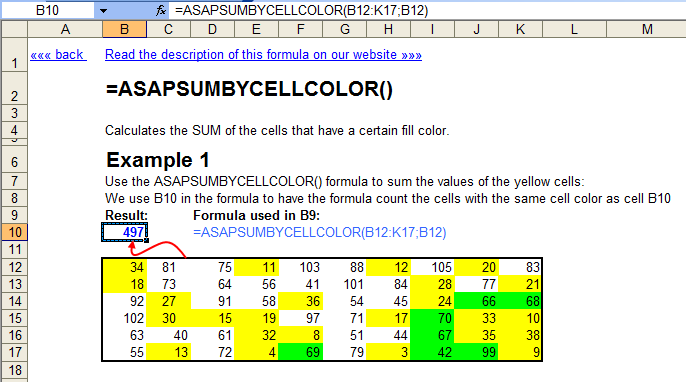
=ASAPSUMBYCELLCOLOR(reference, color_index_nr)
Adiciona as células que têm uma certa cor de preenchimento.Se você depois mudar a cor em qualquer uma das células referenciadas, você tem que pressionar Control+Alt+F9 para ter as fórmulas recalculadas.
Parâmetros:
reference = O intervalo de células para pesquisar.
color_index_nr = A célula que tem a cor de preenchimento para resumir, ou o número de índice de cor (1-56) a partir do Excel.
=ASAPSUMBYFONTCOLOR(reference, color_index_nr)
Adiciona as células que têm uma certa cor da fonte.Se você depois mudar a cor da fonte em qualquer uma das células referenciadas, você tem que pressionar Control+Alt+F9 para ter as fórmulas recalculados.
Parâmetros:
reference = O intervalo de células para pesquisar
color_index_nr = A célula que tem a cor da fonte para resumir, ou o número de índice de cor (1-56) a partir do Excel.
Iniciando esse utilitário
Especificar um Atalho de Teclado: ASAP Utilities › Teclas de Atalho e Favoritos › Editar as suas ferramentas favoritas e teclas de atalhos...
Exemplo de captura de tela: 2 Calculate the sum of cells that have a specific color (A versão em inglês está aqui.)
Exemplo de captura de tela: 3 Retrieve the comments (A versão em inglês está aqui.)
Palavras-chave adicionais para ajudar você a encontrar esta ferramenta:
retornar cor das células, conectar strings juntas, separadores,
Dica: Alt+P para a ferramenta anterior.
Dica: Alt+N para a próxima ferramenta.

Economize tempo no Excel. Simples assim.
O ASAP Utilities ajuda você a economizar tempo e fazer coisas que o Excel por si só não consegue fazer.
Você pode começar imediatamente. Não é necessário treinamento.
A maioria dos usuários começa com algumas ferramentas. Muitos passam a usar o ASAP Utilities diariamente.
Usado por equipes em mais de 28.500 organizações.
Comece a usar o ASAP Utilities
Comece a economizar tempo no Excel com ferramentas práticas que você pode usar imediatamente.
-
Não é necessário cadastro.
-
-
Teste grátis por 90 dias