


Arredondar os números (não formatando, mas alterando)...
Este utilitário substitui os números nas células selecionadas com seus valores arredondados.
Em vez de arredondar o número usando a formatação da célula, essa ferramenta irá, na verdade, alterar o valor nas células.
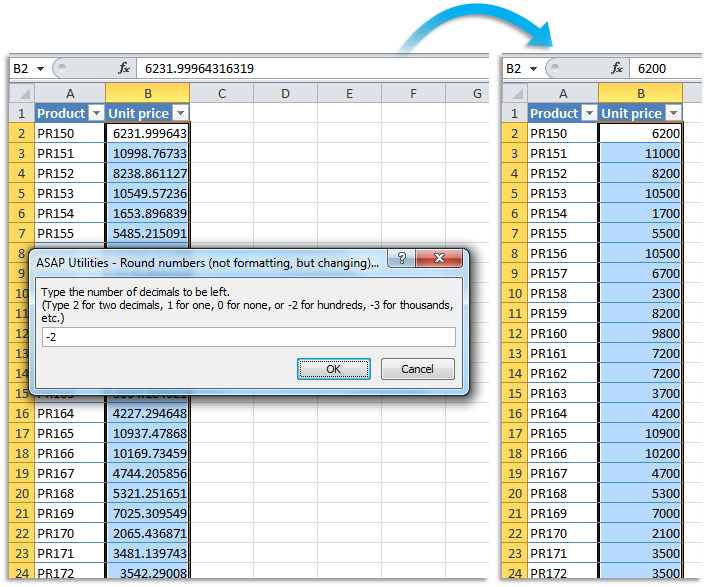
O utilitário pedirá que você forneça um número para especificar como arredondar, similar à função =ARREDONDAR() do Excel.
- número positivo: arredonda um número para um número específico de dígitos.
- zero: arredonda o valor para o número inteiro mais próximo.
- número negativo: o número é arredondado à esquerda do ponto decimal, por exemplo, para dezenas, centenas, milhares e etc.
Por exemplo, uma célula com o valor 105.326 arredondado para 1 será alterado para 105.3, arredondado para 0 se tornará 105 e arredondado para -1 se tornará 110.
Iniciando esse utilitário
Especificar um Atalho de Teclado: ASAP Utilities › Teclas de Atalho e Favoritos › Editar as suas ferramentas favoritas e teclas de atalhos...
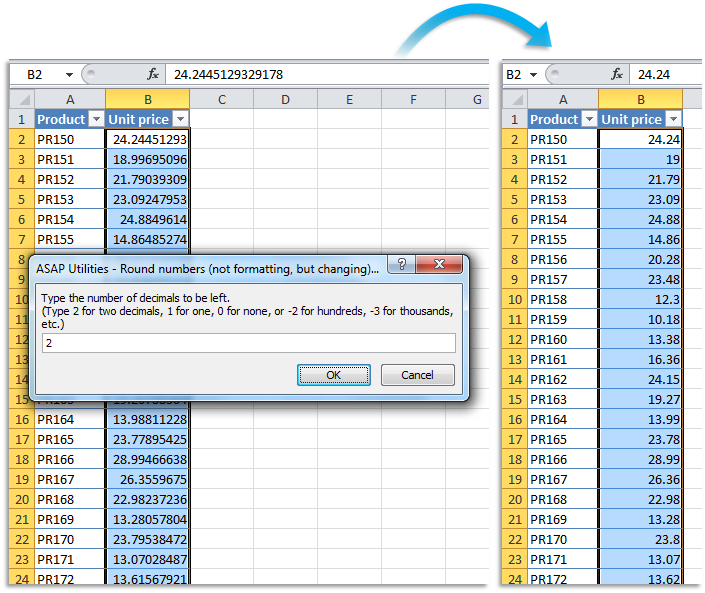
Exemplo de captura de tela: B Round the selected numbers to the nearest integer (zero decimal places) (A versão em inglês está aqui.)
.png "B Round the selected numbers to the nearest integer (zero decimal places) (A versão em inglês está aqui.)")
Exemplo de captura de tela: C Round the selected numbers to the nearest multiple of 100 (A versão em inglês está aqui.)
Palavras-chave adicionais para ajudar você a encontrar esta ferramenta:
limitar a quantidade de números depois do ponto decimal
Dica: Alt+P para a ferramenta anterior.
Dica: Alt+N para a próxima ferramenta.

Economize tempo no Excel. Simples assim.
O ASAP Utilities ajuda você a economizar tempo e fazer coisas que o Excel por si só não consegue fazer.
Você pode começar imediatamente. Não é necessário treinamento.
A maioria dos usuários começa com algumas ferramentas. Muitos passam a usar o ASAP Utilities diariamente.
Usado por equipes em mais de 28.500 organizações.
Comece a usar o ASAP Utilities
Comece a economizar tempo no Excel com ferramentas práticas que você pode usar imediatamente.
-
Não é necessário cadastro.
-
-
Teste grátis por 90 dias