


Параметры, язык и контактная информация...
Здесь вы можете изменить параметры ASAP Utilities.
При нажатии кнопки ОК изменения будут сохранены, за исключением языка. Если вы измените язык, это немедленно сохраняется.
Общие
– Запрашивать подтверждение перед запуском определенных программ (рекомендуется)
Вы можете включить или выключить вопрос, который иногда задается перед тем как запустить программу. Например, такой вопрос как «Хотите преобразовать весь текст в выделенных ячейках в ВЕРХНИЙ РЕГИСТР?».
По умолчанию этот параметр включен.
– Включить функцию отмены, при ее наличии (рекомендуется)
Включить или выключить функцию отмены. Иногда, чтобы увеличить скорость, вы можете захотеть выключить отмену.
– Использовать клавишу F11 для переключения между полноэкранным и нормальным режимом.
Excel не имеет сочетания клавиш для переключения между полноэкранным и нормальным режимом. В большинстве интернет-обозревателей, чтобы сделать это, вы можете использовать клавишу F11.
Теперь благодаря ASAP Utilities вы можете использовать в Excel режим переключения с помощью клавиши F11. По умолчанию Excel использует клавишу F11 для вставки листа диаграммы в Excel, но вы можете также сделать это с помощью комбинации клавиш Alt+F1.
– Показать всплывающее окно выбора даты при двойном щелчке по ячейке с датой
– Включить прокрутку колеса мыши для диалоговых окон
По умолчанию Excel не имеет возможности для пользователей прокручивать колесиком мыши в диалоговых окнах, созданных на языке программирования Visual Basic for Applications (VBA) Excel.
(Добавлено по запросу пользователей. Однако из-за ошибки в определенных сборках Excel это иногда может приводить к сбоям с ошибкой 35010.)
– Показывать также меню ASAP Utilities во вкладке надстроек («классическое» меню).
Этот параметр доступен только в ленте Excel 2007 или более поздних версиях.
– Показывать в контекстном меню, открываемом правой кнопкой мыши (рекомендуется)
– Помощь по улучшению ASAP Utilities
Разрешить ASAP Utilities сообщать анонимную статистику использования. Эта статистика не включает личные сведения, такие как данные, с которыми вы работаете. Статистика использования включает следующие сведения вашего компьютера: Версия и язык Windows, версия и язык Excel, версия и язык ASAP Utilities, а также идентификаторы десяти инструментов, которые используются наиболее часто и ваш IP-адрес.
Эти сведения помогут с дальнейшим развитием ASAP Utilities, их документации и переводом.
– Язык, используемый в меню и диалоговых окнах
Здесь вы можете изменить язык ASAP Utilities на один из доступных языков.
Параметры папки
Эта вкладка показывает вам, в какой папке установлена ASAP Utilities.
– Папка для хранения вашего файла «Избранное и сочетания клавиш».
Здесь вы можете указать папку, в которой хранится файл меню избранного. Если вы работаете на нескольких компьютерах, полезным может быть хранение файла меню «Избранное» в сетевой папке, чтобы он был доступен с обоих компьютеров.
Если вы выбираете папку, в которой еще нет файла меню избранного, то будет создан файл с настройками по умолчанию.
– Путь по умолчанию для сохранения резервной копии.
Здесь вы можете указать, где будут сохранены резервные копии, созданные с помощью утилиты «Сохранить файл и создать резервную копию».
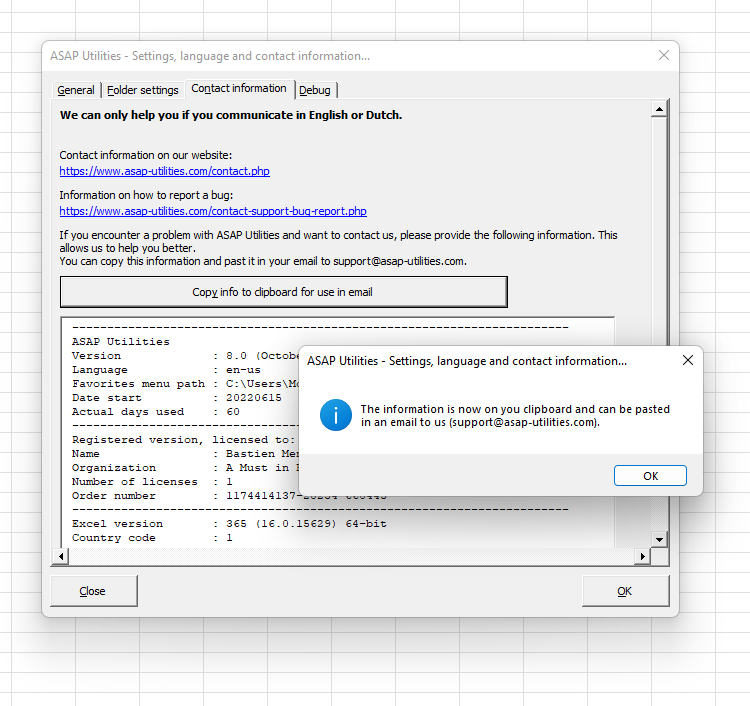
Сведения о контактах
Если у вас возникли проблемы и вы намерены обратиться к нам, просим вас предоставить сведения, которые отображаются здесь.
Это позволит нам получить сведения о версии Excel и ASAP Utilities, которые вы используете, включая некоторые другие важные данные.
При нажатии на кнопку «Копировать сведения в буфер обмена для использования в электронной почте» информация будет помещена в ваш буфер обмена и вы можете легко вставить ее в сообщение электронной почты, чтобы использовать при описании проблемы.
Более подробные сведения о том, как связаться с нами, можно найти в главе 9 Troubleshooting FAQ руководства пользователя (на английском языке).
На следующей странице нашего веб-сайта показано, как сообщить нам об ошибке:
https://www.asap-utilities.com/contact-support-bug-report.php
Внимание! Мы можем помочь вам только в том случае, если вы обращаетесь на английском или голландском языках.
Отладка
В некоторых случаях группа поддержки ASAP Utilities может уведомить вас о необходимости включить эти параметры отладки, чтобы помочь решить конкретные проблемы.
В этом файле журнала записываются определенные шаги в ASAP Utilities, которые могут помочь определить, в какой момент произошла ошибка.
Запуск этой утилиты
Нажмите кнопку › Параметры ASAP Utilities › 1. Параметры, язык и контактная информация...
Укажите сочетание клавиш: ASAP Utilities › Избранное и сочетания клавиш › Редактировать избранное и сочетания клавиш...
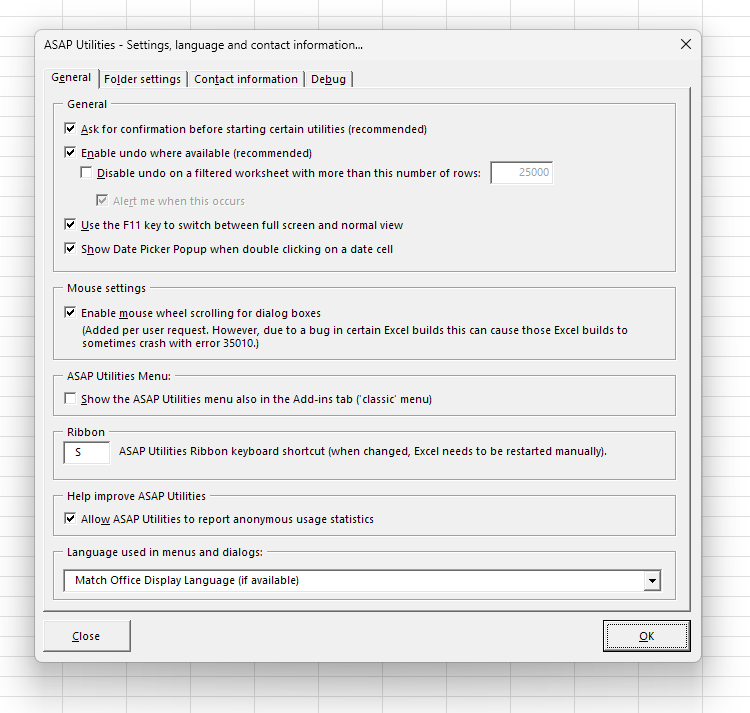
Пример снимка экрана: 2 (Вот версия на английском языке.)
Дополнительные ключевые слова, которые помогут вам найти этот инструмент:
настроить, полноэкранный режим
Совет: Alt+P для предыдущего инструмента.
Совет: Alt+N для следующего инструмента.

Экономьте время в Excel. Это просто.
ASAP Utilities помогает экономить время и делать то, что невозможно сделать только средствами Excel.
Вы можете начать работу сразу. Обучение не требуется.
Большинство пользователей начинают с нескольких инструментов. Многие в итоге используют ASAP Utilities каждый день.
Используется командами в более чем 28 500 организациях.
Начните работу с ASAP Utilities
Начните экономить время в Excel с практичными инструментами, готовыми к использованию.
-
Регистрация не требуется.
-
-
Бесплатная пробная версия на 90 дней