


Weergave Centrum...
Snel navigeren door uw werkbladen en wijzigen hoe zij worden weergegeven.
Deze tool toont u meteen het resultaat van uw wijzigingen, bijvoorbeeld indien u de rasterlijnen uitzet dan ziet u het effect meteen.
Werkblad instellingen:
- Rasterlijnen
- Pagina-einden
- Rij- en kolomkoppen
- Nulwaarden
- Formules
- Overzichtsknoppen
-
Vergroting, u kunt via een schuifbalk het zoom percentage instellen. Tijdens het schuiven ziet u meteen het resultaat van de vergroting.
U kunt snel de instellingen van het geselecteerde werkblad toepassen op alle werkbladen in uw werkmap.
Werkmap instellingen:
- Bladtabs
- Horizontale schuifbalk
- Verticale schuifbalk
- Verwijzingstype: A1 of R1C1
- Tonen objecten: alles weergeven, tijdelijke aanduidingen of alles verbergen
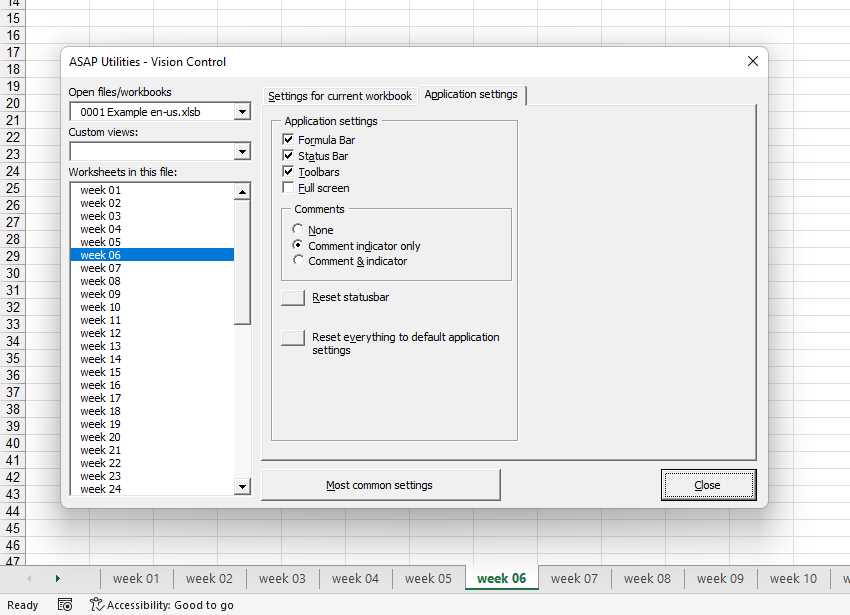
Weergave instellingen voor Excel op programma niveau:
- Formulebalk
- Statusbalk
- Werkbalken
- Volledig scherm
- Tonen opmerkingen: geen, alleen opmerkingaanwijzer, opmerking & aanwijzer
Met deze tool kunt u ook:
- Bladeren door alle geopende werkmappen.
- Bladeren door alle werkbladen in uw werkmap en snel de instellingen per blad zien.
- Snel de manier wijzigen waarop uw werkblad, werkmap of Excel wordt weergegeven.
- De selectie beperkingen in alle werkbladen verwijderen.
- De standaard map instellen op het pad van de geselecteerde werkmap. Dit zorgt ervoor dat de dialoogvensters voor het opslaan en openen van bestanden starten in deze map wanneer u ze de volgende keer gebruikt.
- Reset statusbar. Handig wanneer de statusbalk vast zit met een bepaalde tekst, bijvoorbeeld door een macro die niet goed is beëindigd.
- Terugzetten naar standaard programma instellingen. Dit zal de statusbalk resetten, de berekening op handmatig zetten, weergave meldingen inschakelen (Application.DisplayAlerts = True), de cursor op de standaard waarde zetten en alle werkbalken beschikbaar maken.
Standaard kunt u deze tool starten met de sneltoets Control+Shift+I.
Deze tool starten
Klik op › Weergave Centrum...
Sneltoets opgeven: ASAP Utilities › Favorieten & Sneltoetsen › Uw favoriete tools en sneltoetsen bewerken...
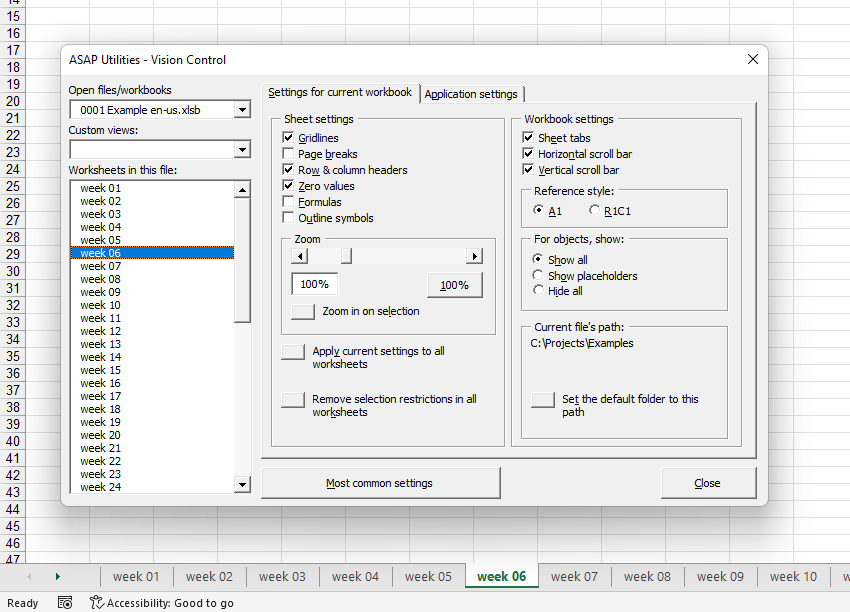
Voorbeeld screenshot: 2 Application settings (Dit is de Engelse versie)
Aanvullende zoekwoorden om je te helpen deze tool te vinden:
tabs
Tip: Alt+P voor de vorige tool.
Tip: Alt+N voor de volgende tool.

Bespaar tijd in Excel. Snel en eenvoudig.
ASAP Utilities helpt je tijd besparen en dingen doen die Excel alleen niet kan.
Je kunt meteen aan de slag. Geen training nodig.
De meeste gebruikers beginnen met een paar tools. Uiteindelijk gebruiken velen ASAP Utilities dagelijks.
Gebruikt door teams in meer dan 28.500 organisaties.
Aan de slag met ASAP Utilities
Bespaar direct tijd in Excel met praktische tools die je meteen kunt gebruiken.
-
Geen registratie nodig.
-
-
Gratis 90 dagen proberen