


Configuración, idioma e información de contacto...
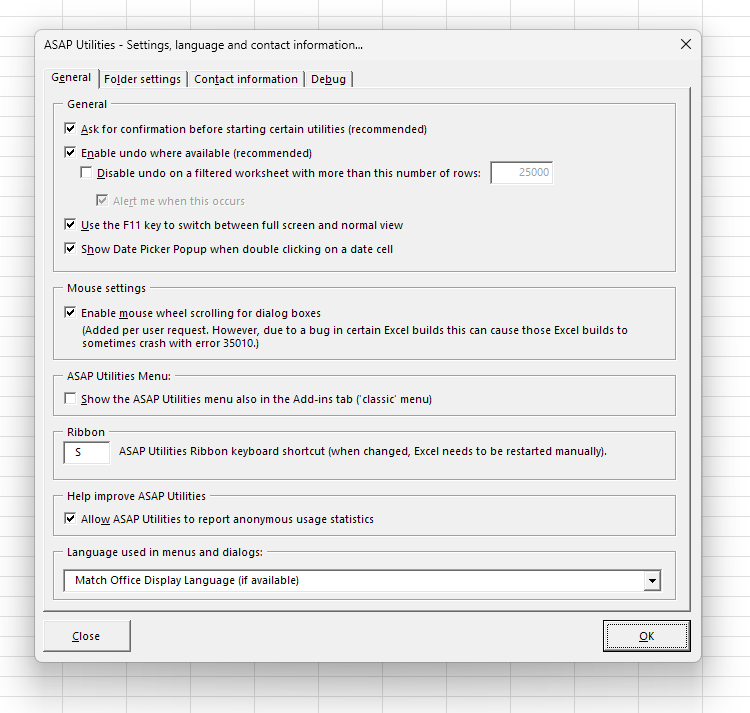
Aquí usted puede cambiar la configuración de ASAP Utilities.
Cuando presione el botón "OK" se guardarán los cambios, excepto el idioma. Si cambia el idioma, el cambio se guarda inmediatamente.
General
-
Solicitar confirmación antes de iniciar determinadas utilidades (recomendado)
Puede activar o desactivar la pregunta que a veces se hace antes de ejecutar la utilidad. Por ejemplo, una pregunta como "¿Desea convertir todo el texto de las celdas seleccionadas a MAYÚSCULAS?"
Esta opción está marcada de manera predeterminada. -
Habilitar la opción "Deshacer" cuando esté disponible (recomendado)
Activar o desactivar la opción deshacer. A veces, para aumentar la rapidez, es posible que desee desactivar la opción de deshacer. -
Utilizar la tecla F11 para alternar entre pantalla completa y vista normal.
Excel no tiene un acceso directo para alternar entre la vista de pantalla completa y la de vista normal. En la mayoría de los navegadores de Internet, puede usar la tecla F11 para hacerlo.
Ahora puede optar por utilizar la tecla F11 para alternar entre la vista en modo pantalla completa en Excel con ASAP Utilities. De modo predeterminado, Excel utiliza la tecla F11 para insertar una hoja de gráficas, pero también puede hacer eso con la combinación de teclas Alt+F1. - Mostrar Selector de Fecha Emergente al hacer doble clic en una celda de fecha
-
Habilitar el desplazamiento con la rueda del ratón para cuadros de diálogo
Por defecto, Excel no permite a los usuarios desplazarse con el ratón en los cuadros de diálogo creados en el lenguaje de programación Visual Basic for Applications (VBA) de Excel.
(Agregado a petición de los usuarios. Sin embargo, debido a un error en ciertas compilaciones de Excel, esto puede provocar que esas compilaciones de Excel se bloqueen a veces con el error 35010.) -
Mostrar el menú de ASAP Utilities también en la pestaña de Complementos (menú 'clásico').
Esta opción solamente está disponible en la cinta de Excel 2007 o posterior. - Mostrar en el menú contextual del botón secundario (recomendado)
-
Ayudar a mejorar ASAP Utilities
Permitir el envío de estadisticas anónimas. -
Idioma utilizado en menús y diálogos
Aquí usted puede cambiar el idioma de ASAP Utilities a otro de los idiomas disponibles.
Configuración de carpetas
Esta pestaña le muestra en qué carpeta está instalado ASAP Utilities.
-
Carpeta para guardar su archivo "Favoritos y accesos directos".
Aquí usted puede especificar la carpeta en que desea que se guarde su menú de favoritos. Si trabaja en varias computadoras puede ser útil para guardar el archivo del menú de favoritos en una carpeta de red, de modo que esté accesible desde las dos computadoras.
Si escoge una carpeta que no tiene aún un menú de favoritos, se creará´un archivo con las configuraciones predeterminadas. -
Ruta de acceso predeterminada para guardar un respaldo.
Aquí usted puede especificar dónde se han de guardar los respaldos que se crean con la utilidad "Guardar archivo y crear respaldo".
Información de contacto
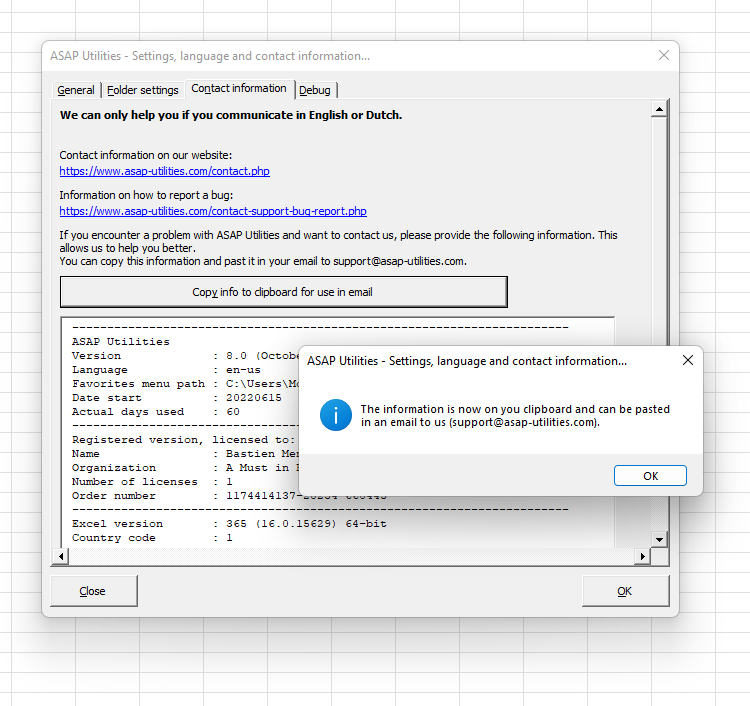
Si halla problemas y se pone en contacto con nosotros, por favor bríndenos la información que se muestra aquí.
Nos dará información acerca de la versión de Excel y de ASAP Utilities que utiliza, incluyendo alguna otra información importante.
Cuando hace clic en el botón "Copiar información al portapapeles para usarla en el correo electrónico", la información irá a su portapapeles y puede fácilmente pegarla a un correo electrónico en el que describa el problema.
Hay más información sobre cómo contactarnos en el Capítulo 9 Troubleshooting FAQ de la Guía del Usuario (en inglés).
La siguiente página de nuestro sitio Web muestra cómo informar un error:
https://www.asap-utilities.com/contact-support-bug-report.php
Importante: Solamente le podemos ayudar si se comunica en inglés o neerlandés.
Depuración
En algunos casos, el equipo de soporte de ASAP Utilities le aconsejará activar esta opción de depuración para ayudar a resolver problemas específicos.
Este archivo registra ciertos pasos en ASAP Utilities y le puede ayudar a detectar en qué punto algo sale mal.
Iniciando esta utilidad
Especificar un método abreviado de teclado: ASAP Utilities › Favoritos y Teclas de método abreviado › Modificar sus herramientas favoritas y teclas de método abreviado...
Captura de pantalla de ejemplo: 2 (Esta es la versión en inglés.)
Consejo: Alt+P para la herramienta anterior.
Consejo: Alt+N para la siguiente herramienta.

Ahorra tiempo en Excel. Así de fácil.
ASAP Utilities te ayuda a ahorrar tiempo y a hacer cosas que Excel por sí solo no puede hacer.
Puede empezar de inmediato. No se necesita formación.
La mayoría de los usuarios empiezan con unas pocas herramientas. Muchos terminan usando ASAP Utilities a diario.
Utilizado por equipos en más de 28.500 organizaciones.
Empieza con ASAP Utilities
Empieza a ahorrar tiempo en Excel con herramientas prácticas que puedes usar de inmediato.
-
No se requiere registro.
-
-
Prueba gratuita de 90 días