


Números redondos (no se aplica formato, sino que se cambia)...
Esta utilidad reemplaza los números en las celdas seleccionadas por sus valores redondeados.
En lugar de redondear el número utilizando el formato de celdas, esta herramienta de hecho cambia el valor de las celdas.
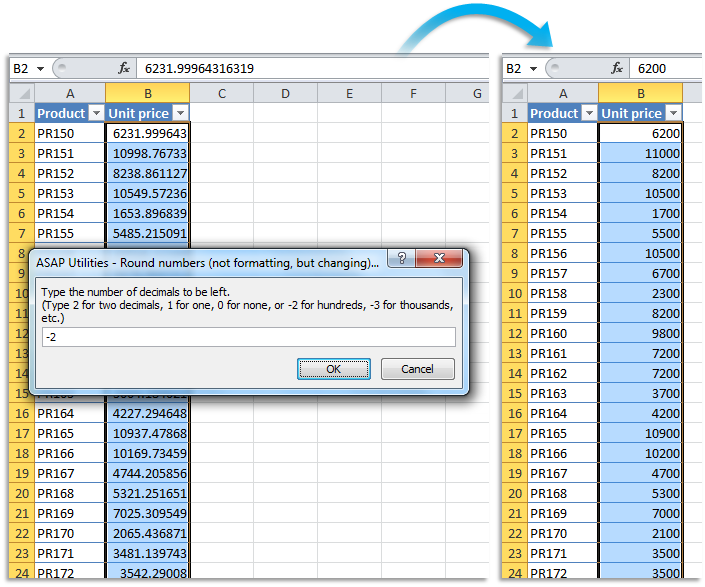
La utilidad le solicitará dar un número para especificar cómo redondear, similar a la funcion =ROUND() de Excel:
- número positivo: redondea un número a un número específico de dígitos.
- cero: redondea el valor al número entero más cercano.
- número negativo: el número se redondea hacia la izquierda del punto decimal, por ejemplo, a decenas, centenas, miles, etc.
Por ejemplo una celda con un valor 105.326 redondeado a 1, cambiará a 105.3, redondeado a 0 será 105, y redondeado a -1 será 110.
Cómo iniciar esta herramienta
Especificar un método abreviado de teclado: ASAP Utilities › Mis herramientas y atajos › Administrar mis herramientas y atajos...
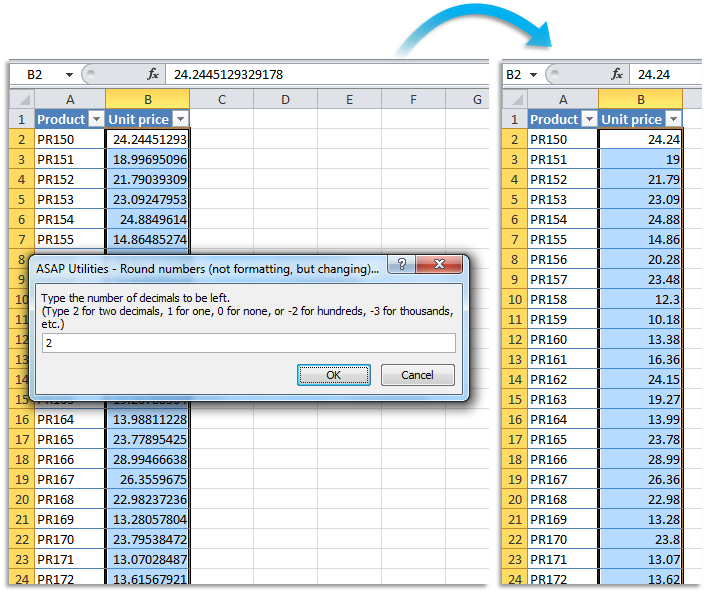
Captura de pantalla de ejemplo: B Round the selected numbers to the nearest integer (zero decimal places) (Esta es la versión en inglés.)

Captura de pantalla de ejemplo: C Round the selected numbers to the nearest multiple of 100 (Esta es la versión en inglés.)
Consejo: Alt+P para la herramienta anterior.
Consejo: Alt+N para la siguiente herramienta.
Empieza con ASAP Utilities 9
Empieza a ahorrar tiempo en Excel con herramientas prácticas que puedes usar de inmediato.
-
No se requiere registro.
-
-
Prueba gratuita de 90 días