


Weergave & navigatie...
Snel navigeren door uw werkbladen en wijzigen hoe zij worden weergegeven.
Deze tool toont u meteen het resultaat van uw wijzigingen, bijvoorbeeld indien u de rasterlijnen uitzet dan ziet u het effect meteen.
Werkblad instellingen:
- Rasterlijnen
- Pagina-einden
- Rij- en kolomkoppen
- Nulwaarden
- Formules
- Overzichtsknoppen
-
Vergroting, u kunt via een schuifbalk het zoom percentage instellen. Tijdens het schuiven ziet u meteen het resultaat van de vergroting.
U kunt snel de instellingen van het geselecteerde werkblad toepassen op alle werkbladen in uw werkmap.
Werkmap instellingen:
- Bladtabs
- Horizontale schuifbalk
- Verticale schuifbalk
- Verwijzingstype: A1 of R1C1
- Tonen objecten: alles weergeven, tijdelijke aanduidingen of alles verbergen
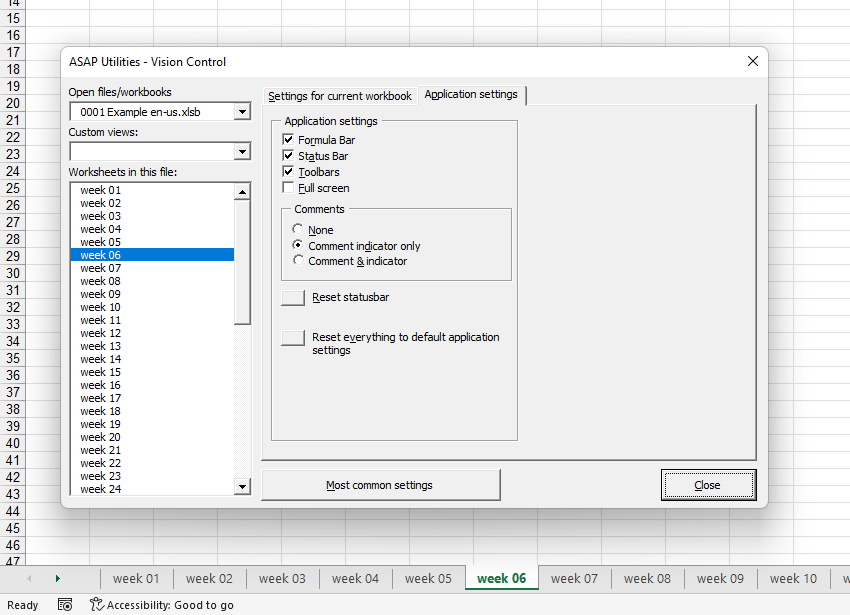
Weergave instellingen voor Excel op programma niveau:
- Formulebalk
- Statusbalk
- Werkbalken
- Volledig scherm
- Tonen opmerkingen: geen, alleen opmerkingaanwijzer, opmerking & aanwijzer
Met deze tool kunt u ook:
- Bladeren door alle geopende werkmappen.
- Bladeren door alle werkbladen in uw werkmap en snel de instellingen per blad zien.
- Snel de manier wijzigen waarop uw werkblad, werkmap of Excel wordt weergegeven.
- De selectie beperkingen in alle werkbladen verwijderen.
- De standaard map instellen op het pad van de geselecteerde werkmap. Dit zorgt ervoor dat de dialoogvensters voor het opslaan en openen van bestanden starten in deze map wanneer u ze de volgende keer gebruikt.
- Reset statusbar. Handig wanneer de statusbalk vast zit met een bepaalde tekst, bijvoorbeeld door een macro die niet goed is beëindigd.
- Terugzetten naar standaard programma instellingen. Dit zal de statusbalk resetten, de berekening op handmatig zetten, weergave meldingen inschakelen (Application.DisplayAlerts = True), de cursor op de standaard waarde zetten en alle werkbalken beschikbaar maken.
Standaard kunt u deze tool starten met de sneltoets Control+Shift+I.
Deze tool starten
Klik op › Weergave & navigatie...
Sneltoets opgeven: ASAP Utilities › Mijn tools & sneltoetsen › Mijn tools & sneltoetsen beheren...
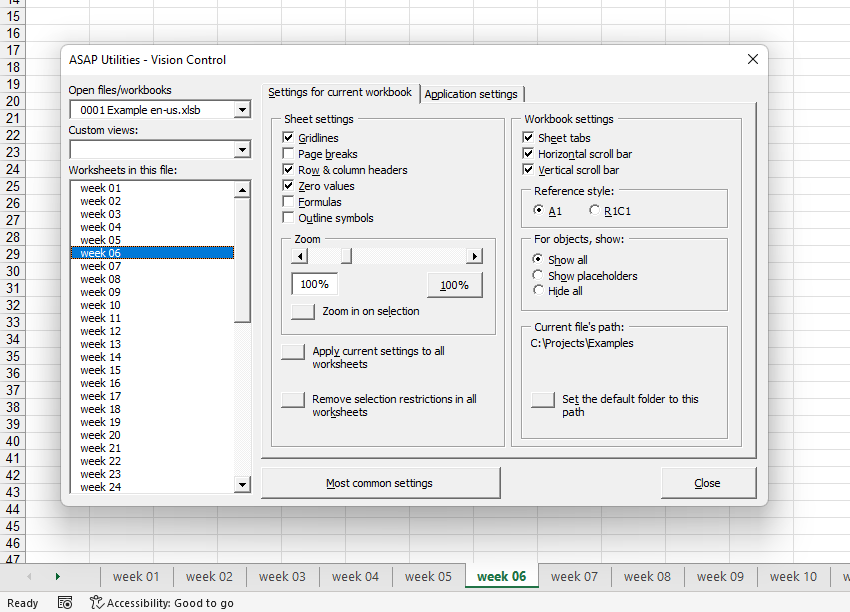
Voorbeeld screenshot: 2 Application settings (Dit is de Engelse versie)
Aanvullende zoektermen om je te helpen deze tool te vinden:
tabs
Tip: Alt+P voor de vorige tool.
Tip: Alt+N voor de volgende tool.
Aan de slag met ASAP Utilities 9
Bespaar direct tijd in Excel met praktische tools die je meteen kunt gebruiken.
-
Geen registratie nodig.
-
-
Probeer 90 dagen gratis