


Instellingen, taal en contact informatie...
Hier kunt u de instellingen van ASAP Utilities aanpassen.
Wanneer u op de "OK"-knop klikt worden de wijzigingen opgeslagen, met uitzondering van de taal. Indien u de taal wijzigt dan wordt dit direct opgeslagen.
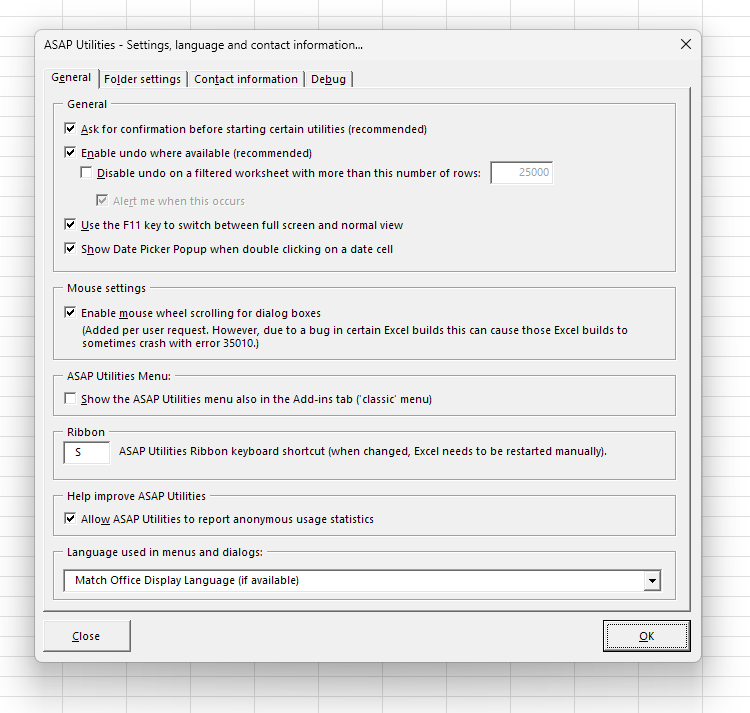
Algemeen
-
Vraag om bevestiging voor het starten van bepaalde tools (aanbevolen)
U kunt de vraag een of uitzetten die soms wordt gesteld voordat een tool wordt uitgevoerd. Bijvoorbeeld een vraag zoals "Wilt u alle tekst in de geselecteerde cellen omzetten naar HOOFDLETTERS?".
Standaard staat deze optie aan. -
Ongedaan maken mogelijk maken indien beschikbaar (aanbevolen)
Zet het ongedaan maken aan of uit. Soms wilt u misschien het ongedaan maken uitschakelen om de snelheid te vergroten. -
Gebruik de F11 toets om te wisselen tussen volledig scherm en normale weergave.
Excel heeft geen sneltoets om te wisselen tussen weergave op volledig scherm en normale weergave. In de meeste internet browsers kunt u de F11 toets hiervoor gebruiken.
Nu kunt ervoor kiezen om de F11 toets te gebruiken om te wisselen tussen weergave op volledig scherm in Excel met ASAP Utilities. Standaard gebruikt Excel de F11 toets om een grafiekblad in te voegen maar dit kunt u ook doen via de toetscombinatie Alt+F1. - Datumkiezer pop-up weergeven bij dubbelklikken op een datumcel
-
Scrollen met muiswiel inschakelen voor dialoogvensters
Standaard heeft Excel niet de mogelijkheid voor gebruikers om met de muis te scrollen in dialoogvensters die zijn gemaakt in de programmeertaal Visual Basic for Applications (VBA) van Excel
(Toegevoegd op verzoek van gebruikers. Echter, vanwege een bug in bepaalde Excel-versies kan dit ervoor zorgen dat die Excel-versies soms crashen met fout 35010.) -
Toon het ASAP Utilities ook op het Invoegtoepassingen tabblad (klassiek menu)
Deze optie is alleen beschikbaar in het lint van Excel 2007 of nieuwer. - Toon in het snelmenu van de rechtermuisknop (aanbevolen)
-
Help ASAP Utilities verbeteren
Laat ASAP Utilities anonieme gebruikersstatistieken rapporteren. -
Taal van menu's en dialoogvensters
Hier kunt u de taal van ASAP Utilities wijzigen in een van de beschikbare talen.
Map instellingen
Deze tab toont u in welke map ASAP Utilities is geïnstalleerd.
-
Map om uw "Favorieten en Snelkoppelingen" bestand te bewaren.
Hier kunt u de map instellen waar uw favorieten menu bestand wordt bewaard. Indien u op meerdere computers werkt dan kan het handig zijn om uw favorieten menu bestand op een netwerk map te bewaren zodat het beschikbaar is vanaf beide computers. Indien u een map kiest die nog geen favorieten menu bestand heeft, dan wordt er automatisch een bestand met de standaard instellingen aangemaakt. -
Standaard map om een back-up op te slaan:
Hier kunt u instellen waar de back-ups worden opgeslagen die worden gemaakt met de "Bestand opslaan met back-up" tool.
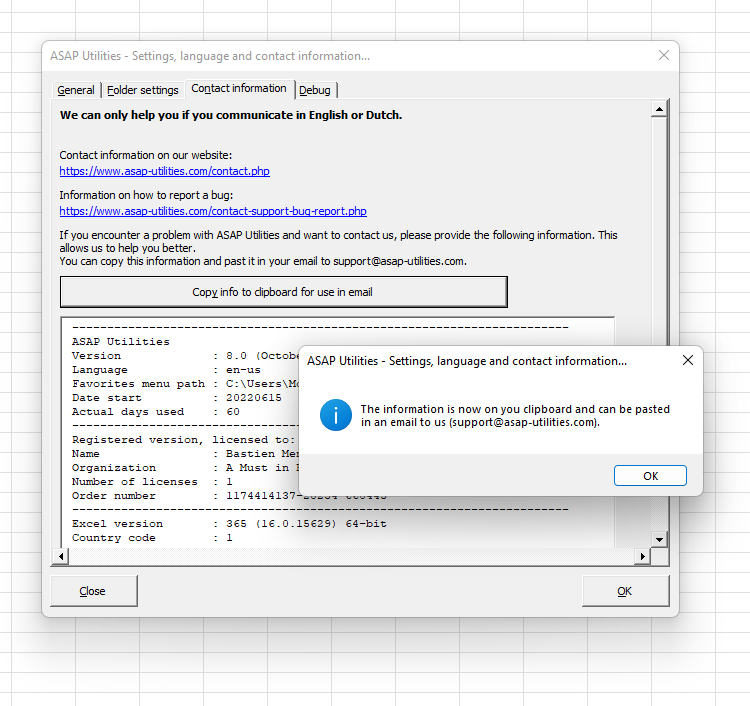
Contact informatie
Indien u een probleem tegenkomt en u wilt contact opnemen, geeft u ons dan de informatie die hier wordt getoond.
Het geeft ons informatie over de versie van Excel en ASAP Utilities die u gebruikt, inclusief een aantal andere belangrijke gegevens.
Wanneer u op de knop "Kopieer info naar klembord voor gebruik in email" klikt dan worden de gegevens op uw klembord geplaatst en kunt u deze gemakkelijk plakken in een email aan ons waarin u uw probleem beschrijft.
Meer informatie over het contact opnemen is geschreven in hoofdstuk 9, Troubleshooting FAQ van de handleiding (Engelstalig).
De volgende pagina op onze website toont u hoe u een bug kunt rapporteren:
https://www.asap-utilities.com/contact-support-bug-report.php
Belangijk: We kunnen u alleen helpen als u in het Engels of Nederlands communiceert.
Debug
In sommige gevallen kan u door het ASAP Utilities support team worden geadviseerd om deze debug instelling aan te zetten om te helpen specifieke problemen op te lossen.
Dit log bestand legt bepaalde stappen in ASAP Utilities vast en kan helpen detecteren op welk punt iets mis gaat.
Deze tool starten
Sneltoets opgeven: ASAP Utilities › Favorieten & Sneltoetsen › Uw favoriete tools en sneltoetsen bewerken...
Voorbeeld screenshot: 2 (Dit is de Engelse versie)
Aanvullende zoekwoorden om je te helpen deze tool te vinden:
configureren
Tip: Alt+P voor de vorige tool.
Tip: Alt+N voor de volgende tool.

Bespaar tijd in Excel. Snel en eenvoudig.
ASAP Utilities helpt je tijd besparen en dingen doen die Excel alleen niet kan.
Je kunt meteen aan de slag. Geen training nodig.
De meeste gebruikers beginnen met een paar tools. Uiteindelijk gebruiken velen ASAP Utilities dagelijks.
Gebruikt door teams in meer dan 28.500 organisaties.
Aan de slag met ASAP Utilities
Bespaar direct tijd in Excel met praktische tools die je meteen kunt gebruiken.
-
Geen registratie nodig.
-
-
Gratis 90 dagen proberen