


远景控制...
ASAP Utilities › 远景控制...
在您的工作表之间快速导航,更改其显示方式。
该工具显示您所做更改的直接结果,例如,如果您取消选中网格,您将立即看到效果。
工作表设置:
- 网格线
- 分页符
- 行与列标题
- 零值
- 公式
- 边框符号
-
缩放,您可以使用滑块设置缩放比例。滑动时,您会立即看到结果。
您可以快速将所选工作表的设置应用于您的工作簿中的所有工作表。
工作簿设置:
- 工作表标签
- 水平滚动条
- 垂直滚动条
- 引用样式:A1 或 R1C1
- 显示对象:全部显示、显示占位符或全部隐藏
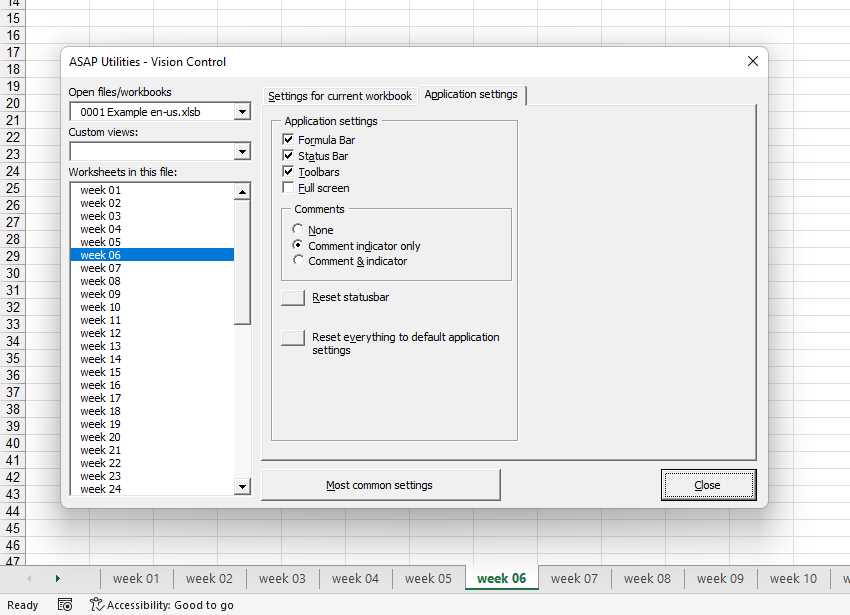
Excel 在应用程序级别上的显示设置:
- 编辑栏
- 状态栏
- 工具栏
- 全屏显示
- 批注: 无、只显示标识符或批注和标识符
使用此工具,您还可以:
- 在所有打开的工作簿之间浏览。
- 在您的工作簿中的所有工作表之间浏览,并快速查看每个工作表的设置。
- 快速更改您的工作表、工作簿或 Excel 的显示方式。
- 删除所有工作表中的选项限制。
- 设置指向所选工作簿路径的默认文件夹。这样可以使打开和保存文件的对话框在您下次使用时在该文件夹中启动。
- 重置状态栏。在状态栏被锁定时有用;例如,由于未正确完成宏而导致出现某条消息。
- 全部重置为默认应用程序设置。这样会重置状态栏,将计算设为自动,启用警报显示(Application.DisplayAlerts = True),将光标设为默认,并启用所有工具栏。
默认情况下,使用快捷键 Control+Shift+I 可以启动此实用工具。
Starting this tool
Click › 远景控制...
Specify a Keyboard Shortcut: ASAP Utilities › My Tools & Shortcuts › Manage My Tools & Shortcuts...
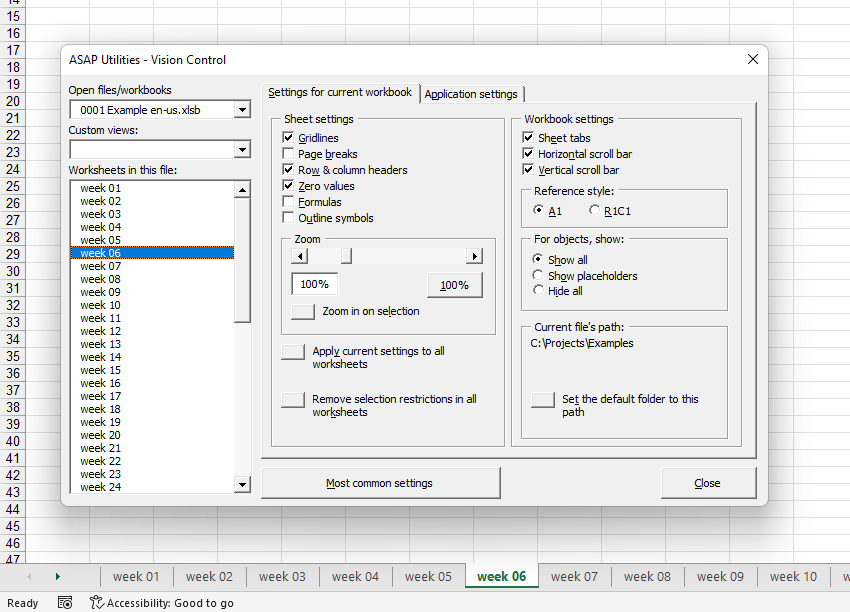
Example screenshot: 2 Application settings (Here's the English version.)
帮助您找到此工具的更多关键词:
查看批注, 选项卡, 取消隐藏, 全屏显示, 标题, 分页符
提示:Alt+P 打开上一个工具。
提示:Alt+N 打开下一个工具。

许多 Excel 用户希望 Excel 内置的实用工具
节省 Excel 工作时间,简单高效。
ASAP Utilities 帮助您节省时间,并实现 Excel 本身无法完成的操作。
您可以立即开始使用,无需培训。
大多数用户都会先从几个工具开始。 很多用户后来都会每天使用 ASAP Utilities。
已被超过28,500家组织采用。