


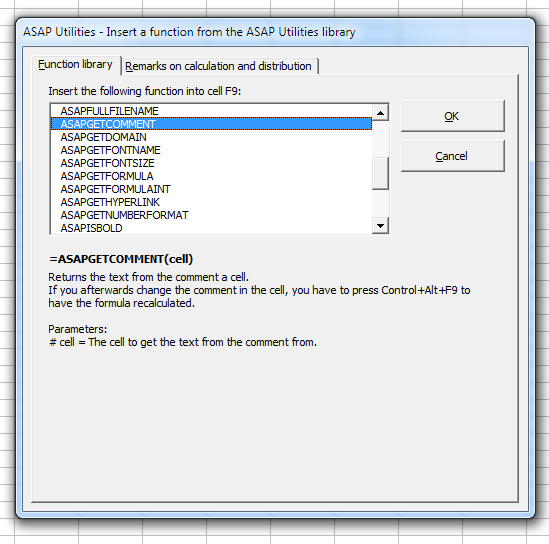
从 ASAP Utilities 库中插入函数...
通过此实用工具,您可以将 ASAP Utilities 函数库中的公式插入活动单元格中。
ASAP Utilities 函数库包含下列函数:
=ASAPCELLCOLOR(cell)
返回单元格的颜色编号。这是一个表示 RGB 颜色值的数字。如果您随后更改单元格中的颜色,则必须按 Control+Alt+F9 来重新计算公式。
参数:
cell = 获取填充颜色的 RGB 颜色值的单元格。
=ASAPCELLCOLORINDEX(cell)
返回单元格的颜色索引编号。如果您随后更改单元格中的颜色,则必须按 Control+Alt+F9 来重新计算公式。
参数:
cell = 从中提取填充颜色的 Excel 单元格编号。
=ASAPCOUNTBYCELLCOLOR(reference, color_index_nr)
计算在给定区域内具有某种填充颜色的单元格数量。如果您随后更改引用的单元格中的填充颜色,则必须按 Control+Alt+F9 来重新计算公式。
参数:
reference = 要在其中搜索的单元格的区域。
color_index_nr = Excel 中具有要计数的填充颜色或者具有颜色索引编号(1-56)的单元格。
=ASAPCOUNTBYFONTCOLOR(reference, color_index_nr)
计算在给定区域内具有某种字体颜色的单元格数量。如果您随后更改引用的单元格中的字体颜色,则必须按 Control+Alt+F9 来重新计算公式。
参数:
reference = 要在其中搜索的单元格的区域。
color_index_nr = Excel 中具有要计数的字体颜色或者具有颜色索引编号(1-56)的单元格。
=ASAPCOUNTCHAR(within_text, find_text)
计算某个字符在一段文本中出现的次数例如,这样您可以计算逗号在某个单元格中的数量。此函数区分大小写。
参数:
within_text = 包含您要计数的字符的文本。
find_text = 要计算出现次数的字符。这必须是单个字符。
=ASAPCOUNTSHADES(reference)
计算区域中有颜色单元格的数量。如果您随后更改引用的单元格中的填充颜色,则必须按 Control+Alt+F9 来重新计算公式。
参数:
reference = 要计算有填充颜色的单元格数量的单元格区域。
=ASAPEXTRACTFILENAME(text, optional path_separator)
从完整路径和文件名中返回文件名称。默认情况下,该公式使用反斜线(\)作为分隔符,但您可以选择指定其他分隔符。例如,=ASAPEXTRACTFILENAME("D:\Projects\Archive\Client 1\Balance.xls")返回 "Balance.xls"。
参数:
text = 您要从中仅提取文件名称的值或单元格地址。
path_separator = 路径分隔符。可选,如果省略则使用反斜线(\)。
=ASAPEXTRACTFOLDERNAME(text, optional path_separator)
从组合的文件路径和文件名中返回文件夹名称。默认情况下,该公式使用反斜线(\)作为分隔符,但您可以选择指定其他分隔符。例如,=ASAPEXTRACTFOLDERNAME("D:\Projects\Archive\Client 1\Balance.xls")返回 "D:\Projects\Archive\Client 1"。
参数:
text = 您要从中仅提取文件夹名称的值或单元格地址。
path_separator = 路径分隔符。可选,如果省略则使用反斜线(\)。
=ASAPEXTRACTNUMBERS(text_or_cell, optional keep_leading_zeros)
从文本字符串中返回数字。例如,公式 =ASAPEXTRACTNUMBERS("8011 LB")返回 8011。
参数:
text = 您要从中仅提取数字的值或单元格地址。
keep_leading_zeros = 可选。保留前导零。如果未做选择,则默认为 TRUE。
=ASAPFILENAME()
返回工作簿的名称。这是不带文件路径(文件夹)的工作簿的名称。例如,"Balance.xls"。
=ASAPFILEPATH()
返回存储您的工作簿的文件路径(文件夹)。例如:"D:\Projects\Archive\Client 1"。
=ASAPFILEPROPERTIES(property_name_or_id)
返回当前工作簿的其中一个内置文档属性的值。您可以通过属性值或其英文名称引用文档属性。
以下列表展示了可用的内置索引值和文档属性名称:
1 Title
2 Subject
3 Author
4 Keywords
5 Comments
6 Template
7 Last Author
8 Revision Number
9 Application Name
10 Last Print Date
11 Creation Date
12 Last Save Time
13 Total Editing Time *
14 Number of Pages *
15 Number of Words *
16 Number of Characters *
17 Security
18 Category
19 Format
20 Manager
21 Company
22 Number of Bytes *
23 Number of Lines *
24 Number of Paragraphs *
25 Number of Slides *
26 Number of Notes *
27 Number of Hidden Slides *
28 Number of Multimedia Clips *
29 Hyperlink Base
30 Number of Characters (with spaces) *
* Excel 不需要定义每个内置文档属性的值。
如果 Microsoft Excel 没有为其中某个内置文档属性定义值,则读取该文档属性的值属性会导致出错。
您必须按 Control+Alt+F9 才能重新计算公式。
示例:
=ASAPFILEPROPERTIES("Last Print Date")
参数:
property_name_or_id = 内置文档属性的 ID 或英文名称
=ASAPFONTCOLOR(cell)
返回单元格字体的颜色编号。这是一个表示 RGB 颜色值的数字。如果您随后更改单元格中的字体颜色,则必须按 Control+Alt+F9 来重新计算公式。
参数:
cell = 获取文本颜色的 RGB 颜色值的单元格。
=ASAPFONTCOLORINDEX(cell)
返回单元格的字体颜色索引编号。如果您随后更改单元格中的字体颜色,则必须按 Control+Alt+F9 来重新计算公式。
参数:
cell = 从中提取文本颜色的 Excel 单元格编号。
=ASAPFULLFILENAME()
返回工作簿的完整文件名。这是包含其存储文件夹(文件路径)的工作簿的名称。例如,"D:\Projects\Archive\Client 1\Balance.xls"。
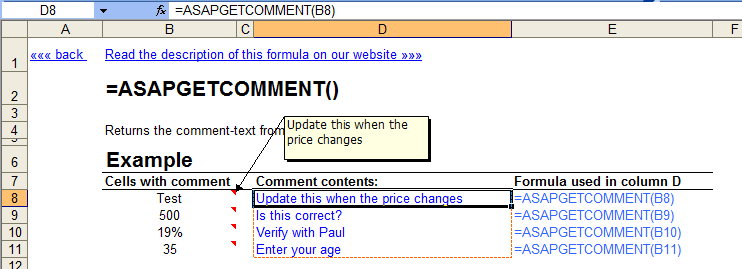
=ASAPGETCOMMENT(cell)
返回单元格批注中的文本。如果您随后更改单元格中的批注,则必须按 Control+Alt+F9 来重新计算公式。
参数:
cell = 从中提取批注文本的 Excel 单元格。
=ASAPGETDOMAIN(text, optional show_protocol = False)
从给定超链接(网址/URL)中返回(子)域名。
例如,如果单元格 A1 包含值 "https://www.asap-utilities.com/download-asap-utilities.php",公式结果为:
=ASAPGETDOMAIN(A1)返回 "www.asap-utilities.com"
=ASAPGETDOMAIN(A1;TRUE)返回 "https://www.asap-utilities.com"
参数:
text = 您要从中仅提取域名的值或单元格地址。
show_protocol = 可选,逻辑值,如果忽略则默认为 FALSE。如果为 TRUE,则此函数还会返回链接的协议,这是域名前面的一部分,例如 http://、ftp:// 等。
=ASAPGETFONTNAME(cell)
返回单元格中的字体名称。如果您随后更改单元格中的字体,则必须按 Control+Alt+F9 来重新计算公式。
此函数不识别通过条件格式应用的格式。
参数:
cell = 从中提取字体的单元格。
=ASAPGETFONTSIZE(cell)
返回某个单元格的字号。如果您随后更改单元格中的字号,则必须按 Control+Alt+F9 来重新计算公式。
此函数不识别通过条件格式应用的格式。
参数:
cell = 从中提取字号的单元格。
=ASAPGETFORMULA(cell)
返回某个单元格的公式。参数:
cell = 从中提取公式的单元格。
=ASAPGETFORMULAINT(cell)
返回单元格中"国际"表示法的公式。将使用公式的英文名称,列表分隔符为逗号,十进制分隔符为点。
Internet 上有关 Excel 的大多数资源为英文版。在这些网站上,均使用"国际"表示法公式和样式。如果您使用的是本地版的 Excel,则现在可以很容易地生成所用公式的"国际"表示法示例。
参数:
cell = 从中提取公式的单元格。
=ASAPGETHYPERLINK(cell, optional text_no_link)
返回某个单元格的超链接。超链接可以为以下任一类型:- 现有文件或网页
- 文档中的位置
-
电子邮件地址
如果您随后更改单元格中的超链接,则必须按 Control+Alt+F9 来重新计算公式。
参数:
cell = 从中读取超链接的单元格。
text_no_link = 可选,如果单元格不含超链接则显示此文本。如果忽略,公式将对不含超链接的单元格给出空值。
=ASAPGETINDENTLEVEL(cell)
返回单元格的缩进级别。如果您要在此之后更改单元格中的缩进级别,则必须按 Control+Alt+F9 重新计算公式。参数:cell = 从中获取缩进级别的单元格。
=ASAPGETNUMBERFORMAT(cell)
返回某个单元格的数字格式。如果您随后更改单元格中的数字格式,则必须按 Control+Alt+F9 来重新计算公式。
参数:
cell = 从中提取数字格式的单元格。
=ASAPISBOLD(reference)
如果单元格为加粗,则返回 TRUE;如果不是则返回 FALSE。如果您随后更改单元格中的加粗设置,则必须按 Control+Alt+F9 来重新计算公式。
=ASAPISFORMULA(cell)
如果单元格包含公式,则返回 TRUE;如果不包含则返回 FALSE。=ASAPLOADIMAGE(image_fullname, optional width_in_pixels, optional height_in_pixels)
插入指定图像作为对象,将其置于单元格左上角。要更新图像,您可以将公式替换为新图像名称。
要删除图像,您必须同时删除公式和图像。(如果仅删除公式,则不会删除图像。)
您必须按 Control+Alt+F9 才能重新计算公式。
示例:
=ASAPLOADIMAGE("D:\products\images\art782.gif")
参数:
image_fullname = Excel 支持的类型的图像完整路径和文件名称
width_in_pixels = 可选。您可以指定宽度像素:如果省略,宽度将更根据图像的高度按比例调整
height_in_pixels = 可选。您可以指定高度像素。如果省略,高度将为公式所在的单元格的高度。
=ASAPMERGECELLS(reference, optional delimiter = "", optional skip_empty_cells = True)
将多个文本字符串加入一个文本字符串。
这是 Excel =CONCATENATE() 函数的一个简易替代方案。此 ASAP Utilities 函数的优点如下:
- 您可以指定一个要加入的区域,例如 "A1:G1"。
- 要使用值的数字格式。例如,如果单元格值为 "12.23072",数字格式仅显示一位小数位,则此函数将使用值 "12.2"。
- 您一次只能指定一个分隔符。
- 默认情况下,将忽略空单元格。
参数:
reference = 要从中加入值的一个邻接单元格区域。当读取这些单元格值时,将使用其数字格式。
delimiter = 可选,要在单元格值中间插入的字符。如果省略,则不使用任何分隔符。
skip_empty_cells = 可选,为逻辑值: 结果 = TRUE 或省略时则跳过空单元格;结果 = FALSE 时则包含空单元格。
=ASAPRANDOMPASSWORD(optional length = 16, optional use_symbols = True)
返回可以用作密码的一个随机字符串。此函数将返回一个强密码,其中包含:
- 大写和小写字母
- 数字
- 特殊字符,例如 ~!@#$%^*()[]\/<>:-=+_
参数:
length = 可选,密码长度。如果省略,则长度将为 16 个字符。如果给定长度小于 8,则仍然会返回 8 个字符的密码。
use_symbols = 可选,为逻辑值: 结果 = TRUE 或省略时则使用特殊字符;结果 = FALSE 时则创建一个不带特殊字符的密码。
=ASAPREGEXMATCH(read_value, regular_expression, optional ignorecase)
如果该值与正则表达式匹配则返回 TRUE,如果不匹配则返回 FALSE。参数:
read_value = 要根据正则表达式测试的文本。
regular_expression = 要用来测试文本的正则表达式。
ignorecase = 可选。指定匹配不区分大小写。如果未做选择,则默认为 FALSE。
=ASAPREGEXEXTRACT(read_value, regular_expression, optional ignorecase)
返回与正则表达式匹配的文本。参数:
read_value = 要根据正则表达式测试的文本。
regular_expression = 要用来测试文本的正则表达式。
ignorecase = 可选。指定匹配不区分大小写。如果未做选择,则默认为 FALSE。
=ASAPREGEXREPLACE(read_value, regular_expression, replacement_value, optional replace_all, optional ignorecase)
基于正则表达式返回经修改版本的文本字符串。参数:
read_value = 要根据正则表达式测试的文本。
regular_expression = 要用来测试文本的正则表达式。
replacement_value = 要用来替换匹配组的文本。
replace_all = 可选。指定替换所有匹配。如果未做选择,则默认为 TRUE。
ignorecase = 可选,指定匹配不区分大小写。如果未做选择,则默认为 FALSE。
=ASAPSHEETNAME(optional reference)
返回此公式所用于的工作表的名称。参数:
reference = 可选,您希望从中获取名称的工作表上的一个单元格。如果省略,则返回当前工作表的名称。
=ASAPSPELLNUMBER(ByVal number, optional strLanguage = "EN", optional blnCurrency = False, optional strSingular, optional strPlural, optional strComma, optional strCentSingular, optional strCentPlural)
返回拼写正确的数字或金额。
可用语言:
- 英语
- 荷兰语
- 法语
- 德语
- 意大利语
- 葡萄牙语
- 葡萄牙语(巴西)
- 西班牙语
示例: 如果单元格 A1 包含值 142.23
=ASAPSPELLNUMBER(A1,"EN", TRUE, "Dollar", "Dollars", , "Cent", "Cents")返回 One Hundred Forty-Two Dollars and Twenty-Three Cents
=ASAPSPELLNUMBER(A1,"EN", FALSE,,,"Comma")返回 One Hundred Forty-Two Comma Twenty-Three Hundredths
=ASAPSPELLNUMBER(A1,"NL")返回 honderdtweeënveertig en drieëntwintig honderdsten
=ASAPSPELLNUMBER(A1,"FR", TRUE, "euro", "euros", , "cent", "cents")返回 cent quarante-deux euros et vingt-trois cents
=ASAPSPELLNUMBER(A1,"DE", TRUE, "Euro", "Euros", , "Cent", "Cent")返回 einhundertzweiundvierzig Euros und dreiundzwanzig Cent
=ASAPSPELLNUMBER(A1,"ES",TRUE,"euro","euros","con","céntimo","céntimos") 返回 ciento cuarenta y dos euros con veintitrés céntimos
如果数字包含两位以上的小数,则此函数会将其拼写为取两位小数的数字。
表明此函数非常有用的一个实用示例就是,在支票上正确写出金额。
参数:
number = 您要拼写的数字或包含该数字的单元格。
language = 可选文本,用于指定数字以哪种语言写成文字(EN、NL、FR、DE、IT、PT、PT-BR 或 ES)。如果省略,则使用英语。
currency = 可选,逻辑值: 结果 = TRUE 时则将数字拼写为货币;结果 = FALSE 或省略时则将数字只是拼写为数字。例如,将数字 2 拼写为 "two dollars and no cents"(二美元零美分)或只是 "two"(二)。
cur_singular = 货币拼写为单数的可选文本字符串。例如,"dollar"(美元)。
cur_plural = 货币拼写为复数的可选文本字符串。例如,"dollars"(美元)。
comma = 使用了十进制分隔符的可选文本字符串。例如,逗号(",")或点(".") 或单词 "comma"(逗号)。如果省略,则会根据给定语言自动填充:英语 = "and",荷兰语 = "en",德语 = "und", 法语 = "et"。
cur_cent_singular = 与逗号后面的金额对应的货币一起使用的单词所用的单数可选文本字符串。例如,"cent"(美分)。
cur_cent_plural = 与逗号后面的金额对应的货币一起使用的单词所用的复数可选文本字符串。例如,"cents"(美分)。
=ASAPSTRIPNUMBERS(text)
删除文本字符串中的所有数字,删除结果开头和结尾处的所有空格。例如,公式 =ASAPSTRIPNUMBERS("8011 LB")返回 "LB"。
参数:
text = 您要从中仅提取数字的值或单元格地址。
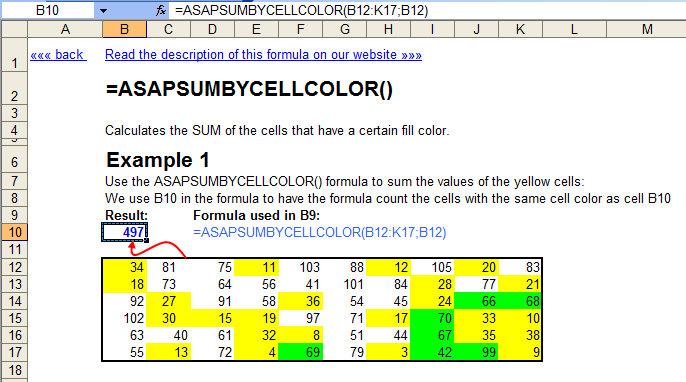
=ASAPSUMBYCELLCOLOR(reference, color_index_nr)
添加具有某种填充颜色的单元格。如果您随后更改引用的单元格中的颜色,则必须按 Control+Alt+F9 来重新计算公式。
参数:
reference = 要在其中搜索的单元格的区域。
color_index_nr = Excel 中具有要求和的填充颜色或者具有颜色索引编号(1-56)的单元格。
=ASAPSUMBYFONTCOLOR(reference, color_index_nr)
添加具有某种字体颜色的单元格。如果您随后更改引用的单元格中的字体颜色,则必须按 Control+Alt+F9 来重新计算公式。
参数:
reference = 要在其中搜索的单元格的区域。
color_index_nr = Excel 中具有要求和的字体颜色或者具有颜色索引编号(1-56)的单元格。
下载演示这些附加函数使用方法的工作簿范例。
我们创建了一个工作簿(英文版),其中展示了如何使用所有这些附加工作表函数的实用范例: Example-workbook-ASAP-Utilities-9-1-formulas.xlsb (0.4 MB)
有关 Excel 在何时进行计算和重新计算的重要信息。
Excel 通常仅在引用的单元格之一的值更改时才重新计算公式。例如,如果您使用了 =ASAPSUMBYCELLCOLOR() 公式,且仅改变了被引用单元格中的颜色,那么 Excel 不会重新计算公式,因为单元格中的值并未发生变化。若 Excel 未自动重新计算公式,您可以通过以下方式来手动触发公式的重新计算:使用 Excel 内置快捷键 F9 或 Control+Alt+F9。
共享具有这类函数的文件时的须知事项。
若您在工作簿中使用了 ASAP Utilities 中的一个或多个此类函数,和他人共享此文件时需要注意以下几个须知事项:- 任何想使用 ASAP Utilities 功能的人也需要有 ASAP Utilities。您可以轻松地确认这些函数,因为它们的名称均以"ASAP"开头。如果您不确定是否使用过 ASAP Utilities 的函数,您可以进行快速查找。例如,一次性搜索所有工作表中的公式,搜索词为"ASAP*("去掉引号)。这项操作可以在 ASAP Utilities 中通过 区域 » 在所有工作表中查找和/或替换... 快速完成。
- 如果没有 ASAP Utilities 的人需要使用该文件,您可以将公式更改为其计算得出的值。您可以在 Excel 中通过"粘贴 > 粘贴数值",或在 ASAP Utilities 中通过 公式 » 将公式更改为其计算值 来完成此操作。
- 如果您看到函数的结果显示为"#NAME?",则表示函数名称中有键入错误,或者 Excel 无法从 ASAP Utilities 中找到该函数。如果文件是您从某个将 ASAP Utilities 安装到不同文件夹的人那里收到的,可以通过 公式 » 纠正指向 ASAP Utilities 工作表函数的链接 轻松恢复函数的链接。
如何启动此工具
指定键盘快捷方式: ASAP Utilities › 我的工具和快捷键 › 管理我的工具和快捷键...
屏幕截图示例: 2 Calculate the sum of cells that have a specific color (此处是英文版本。)
屏幕截图示例: 3 Retrieve the comments (此处是英文版本。)
更多搜索词,帮助您找到此工具:
返回单元格的颜色, 颜色, 将字符串连接在一起, 分隔符, 组合
提示:Alt+P 打开上一个工具。
提示:Alt+N 打开下一个工具。