


将选定区域拆分为多个工作表...
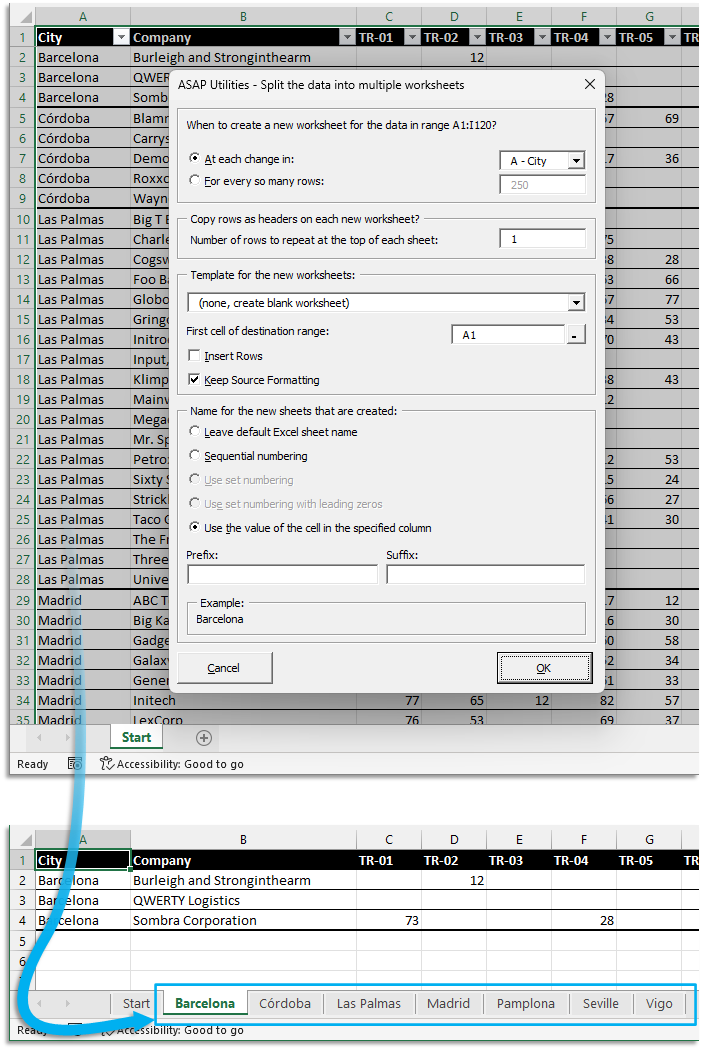
通过此工具,您可以快速将选定数据拆分到多个工作表中。
您可以通过列中的值/组完成此操作,或者您也可以每个工作表要创建的行数。
示例:
在您的表中为每个公司创建一个新工作表。
注释:
您的初始数据保留不变。
如果您要将新创建的工作表另存为单独的文件,则可以使用实用工具"导出 » 将工作表导出为单独的文件..."来完成此操作。
我们还收到了用户关于此工具的以下请求: 他们使用超过 500 000 行(Excel 2007+)的工作簿,需要创建一个能在 Excel 2003 中打开的文件。为了完成此操作,他们必须将信息拆分成多个工作表,每个工作表最多 65536 行,因为这是 Excel 2003 中的工作表最多可以容纳的行数。借助于此工具,您可以让 ASAP Utilities 快速帮您完成这个任务。
Starting this tool
Click › 工作表 › 9. 将选定区域拆分为多个工作表...
Specify a Keyboard Shortcut: ASAP Utilities › My Tools & Shortcuts › Manage My Tools & Shortcuts...
帮助您找到此工具的更多关键词:
将每一组拆分到各个工作表标签中, 将工作表中每 N 行一组拆分到新工作表中, 已拆分, 将单元格拆分到不同的工作表中, 在不同的工作表上复制并粘贴, 自动生成新工作表, 列
提示:Alt+P 打开上一个工具。
提示:Alt+N 打开下一个工具。

节省 Excel 工作时间,简单高效。
ASAP Utilities 帮助您节省时间,并实现 Excel 本身无法完成的操作。
您可以立即开始使用,无需培训。
大多数用户都会先从几个工具开始。 很多用户后来都会每天使用 ASAP Utilities。
已被超过28,500家组织采用。