


将无法识别的数字(文本?)转换为数字
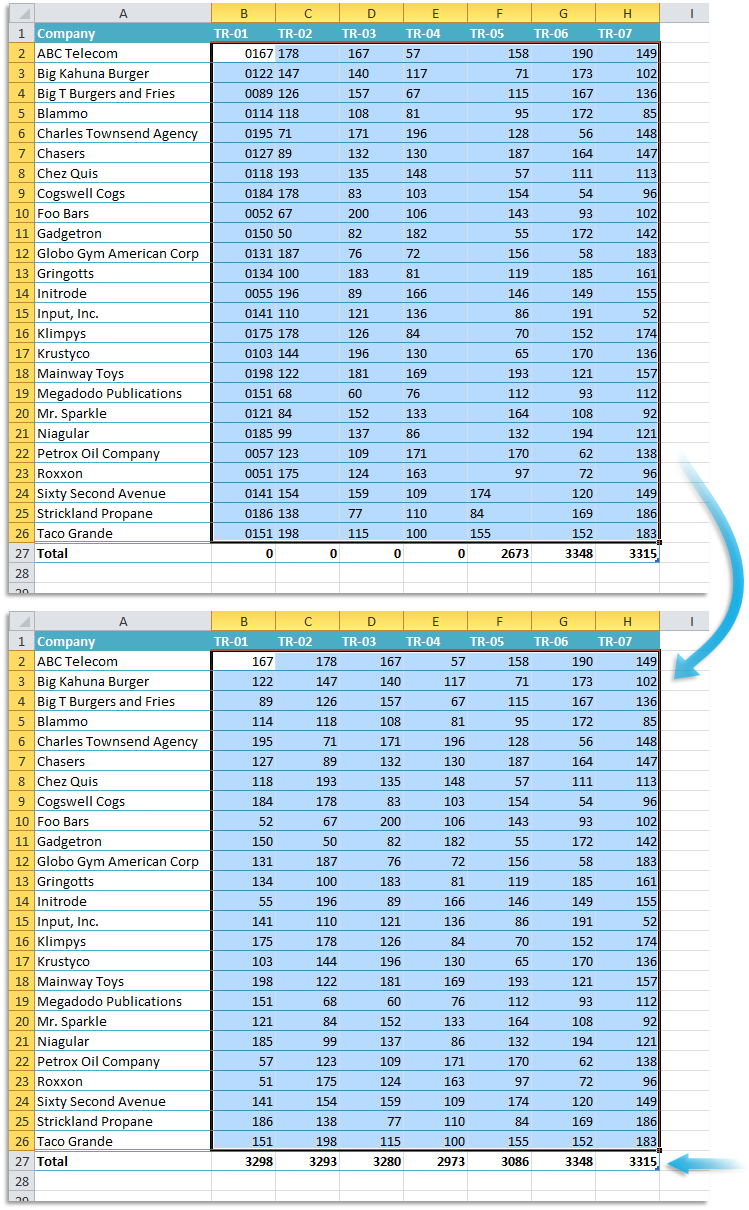
此实用工具会将行为类似文本的数字转换为 Excel 可以识别的真正数字。
您可能遇到过这样的情况,有时 Excel 会将数字视为文本,这些数字保留对齐格式,但在公式中不起作用或不能正常排序。
此问题经常发生在数据是从其他程序导入或复制的情况下。
此实用程序还会帮您获取 =VLOOKUP() 公式中的错误,因为 Excel 将数字视为文本,导致找不到匹配值。
您还可以使用此实用程序从数字中删除前导零,或者让 Excel 将空单元格重新正常识别为空。
备注:
此实用工具不转换其十进制分隔符不是 MS Windows 系统的语言设置中或工作簿的"国际选项"中规定的分隔符的数字。
例如,当数字以 "120.00" 这样的形式(其中点用作十进制分隔符而不是逗号)存储时,居住在荷兰的人通常对这样导入的文本文件有问题。
在这种情况下,您可以使用 Excel 将点(或其他任何符号)替换(Ctrl+H)为您的十进制分隔符,从而让 Excel 能够正确识别这些数字。
Starting this tool
Click › 数字与日期 › 3. 将无法识别的数字(文本?)转换为数字
Specify a Keyboard Shortcut: ASAP Utilities › My Tools & Shortcuts › Manage My Tools & Shortcuts...
帮助您找到此工具的更多关键词:
转换为数字, 前导撇号, 数字, 存储为文本的数字, 此单元格中的数字格式为文本或开头加一个撇号, 从公式中删除前导撇号, 空值, 文本数字, 未识别, 修复, 纠正, 数字
提示:Alt+P 打开上一个工具。
提示:Alt+N 打开下一个工具。

节省 Excel 工作时间,简单高效。
ASAP Utilities 帮助您节省时间,并实现 Excel 本身无法完成的操作。
您可以立即开始使用,无需培训。
大多数用户都会先从几个工具开始。 很多用户后来都会每天使用 ASAP Utilities。
已被超过28,500家组织采用。