


复制工作表的页面和打印设置...
ASAP Utilities › 工作表 › 18. 复制工作表的页面和打印设置...
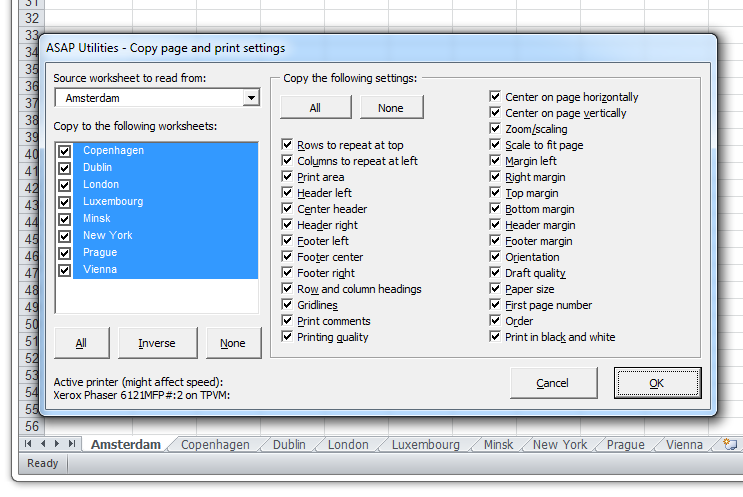
使用此实用工具,您可以将页面和打印设置从一个工作表中轻松复制到其他工作表。
您可以复制以下属性:
- 顶端标题行
- 左端标题列
- 打印区域
- 左页眉
- 右页眉
- 左脚注
- 页脚居中
- 右脚注
- 左边距
- 右边距
- 页眉居中
- 上边距
- 下边距
- 页眉位置
- 页脚位置
- 行和列标题
- 网格线
- 打印质量
- 水平居中方式
- 纸张方向
- 草稿质量
- 页面大小
- 打印批注
- 首页页码
- 按黑白方式
- 顺序
- 缩放
- 垂直居中方式
- 调整
备注:
此实用工具的速度可能因执行此工具时设为默认的打印机(驱动程序)类型不同而异。
从 Excel XP/2002 开始,您还可以在页眉和页脚插入图片。遗憾的是,这种格式无法通过宏复制到其他工作表。因此,如果您的页眉或页脚中含有图片,则无法使用 ASAP Utilities 中的此工具进行复制。Microsoft 网站引文:"操作多个工作表页眉或页脚中的图片的唯一方式是,选择所有工作表,然后使用"设置图片格式"对话框(单击"插入图片"按钮)插入图形,或者使用"设置图片格式"对话框(单击"图片"按钮)设置图形格式。此过程需要原始图形文件。"
Starting this tool
Click › 工作表 › 18. 复制工作表的页面和打印设置...
Specify a Keyboard Shortcut: ASAP Utilities › My Tools & Shortcuts › Manage My Tools & Shortcuts...
帮助您找到此工具的更多关键词:
页面设置, 复制页面格式, 所有工作表的页面设置, 将格式应用到所有工作表, 将页面格式复制到所有工作表
提示:Alt+P 打开上一个工具。
提示:Alt+N 打开下一个工具。

许多 Excel 用户希望 Excel 内置的实用工具
节省 Excel 工作时间,简单高效。
ASAP Utilities 帮助您节省时间,并实现 Excel 本身无法完成的操作。
您可以立即开始使用,无需培训。
大多数用户都会先从几个工具开始。 很多用户后来都会每天使用 ASAP Utilities。
已被超过28,500家组织采用。