


重置 Excel 的最后一个单元格
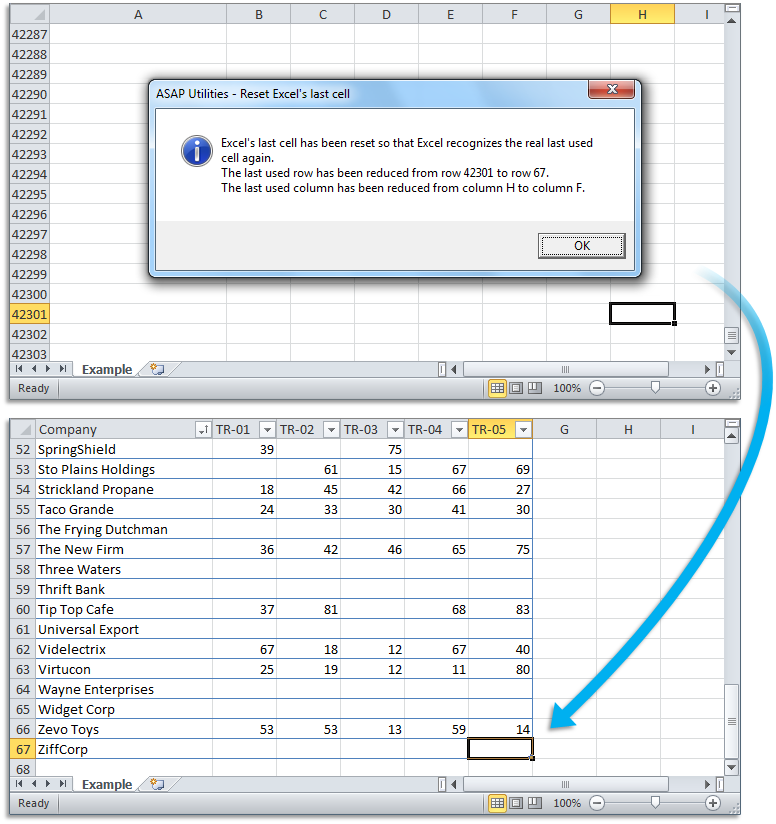
此实用工具会使 Excel 正确识别您的工作表中上次使用的单元格。
当工作表的结尾(远远)位于实际使用区域的下方或右侧时,您可以使用此实用工具。您可以通过按 Control+End 来测试一下实际情况是否如此,Excel 会将您带到实际数据的下方或右侧的空白单元格。
有两种迹象表明 Excel 未正确识别最后一个单元格:
1.工作表的结尾(远远)位于实际使用区域的下方或右侧。
2.滚动条非常小,而您没有那么多数据。
Microsoft 公司在文章 244435 中对此问题描述如下:"Microsoft Excel 仅保存每个使用中的工作表的一部分,也就是包含数据或格式的那部分。有时候,工作表的最后一个单元格可能超出您实际使用的数据区域。此问题可能导致您的文件大小超过了必需的大小,您可以打印超出的页,您可能会收到"内存不足"错误消息,或者您可能遇到其他不正常的行为。清除过多的行和列以重置最后一个单元格,可以帮助解决这些问题。
您可以通过按 Control+End 找到活动工作表的最后一个单元格。
默认情况下,使用快捷键 Control+Alt+R 可以启动此实用工具。
Starting this tool
Click › 工作表 › 27. 重置 Excel 的最后一个单元格
Specify a Keyboard Shortcut: ASAP Utilities › My Tools & Shortcuts › Manage My Tools & Shortcuts...
帮助您找到此工具的更多关键词:
减少文件大小, 太多行, 列, 多余行, 省纸, 节省
提示:Alt+P 打开上一个工具。
提示:Alt+N 打开下一个工具。

节省 Excel 工作时间,简单高效。
ASAP Utilities 帮助您节省时间,并实现 Excel 本身无法完成的操作。
您可以立即开始使用,无需培训。
大多数用户都会先从几个工具开始。 很多用户后来都会每天使用 ASAP Utilities。
已被超过28,500家组织采用。