


Sélectionner les cellules sur la base du contenu, du format et plus encore...
Avec cet outil, vous pouvez sélectionner des cellules sur la base de leur valeur, le style de mise en forme et autres propriétés.
Vous pouvez par exemple sélectionner toutes les cellules entre 50 et 250 ou toutes les cellules en gras ou toutes les cellules en rouge.
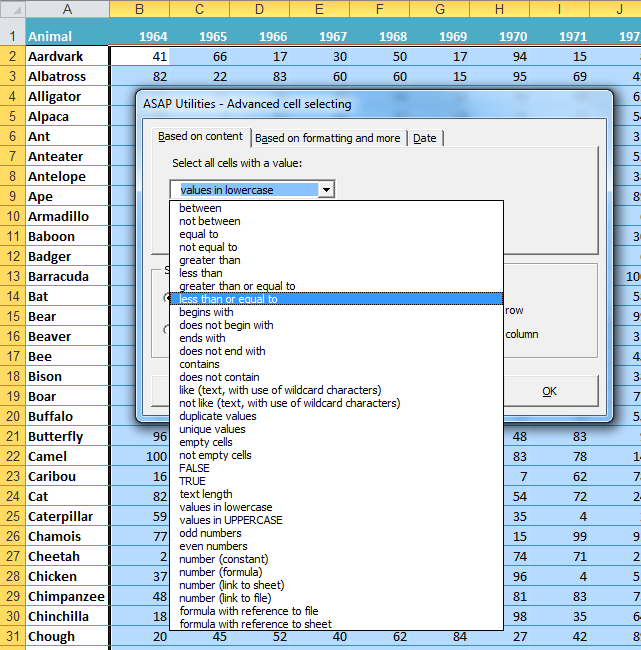
Vous pouvez utiliser les critères suivants pour sélectionner des cellules en fonction de leur contenu:
- entre
- pas entre
- égal à
- différent de
- supérieur à
- inférieur à
- supérieur ou égal à
- inférieur ou égal à
- commence par
- ne commence pas par
- finit par
- ne finit pas par
- contient
- ne contient pas
- comme (texte, en utilisant des caractères génériques)
- pas comme (texte, sans utiliser des caractères génériques)
- valeurs en double
- valeurs uniques
- cellules vides
- pas de cellules vides
- FAUX
- VRAI
- Longueur du texte
- valeurs en minuscule
- valeurs en MAJUSCULE
- nombres impairs
- nombres pairs
- nombre (constant)
- nombre (formule)
- nombre (lien à la feuille de calcul)
- nombre (lien au fichier)
- formule avec référence au fichier
- formule avec référence à la feuille de calcul
- contient l'une des valeurs précisées dans une plage
- contient l'un des mots entiers précisés dans une plage
- ne contient aucune des valeurs précisées dans une plage
- ne contient aucun des mots entiers précisés dans une plage
- équivaut à une valeur précisée dans une plage
- n'équivaut pas à une valeur précisée dans une plage
- contient toutes les valeurs précisées dans une plage
- contient tous les mots entiers précisés dans une plage
- correspond à une expression littérale
Vous pouvez utiliser les critères suivants pour sélectionner des cellules basées sur la mise en forme et autre:
- couleur de cellule
- couleur de police
- nom de police
- taille de police
- police = gras
- police <> gras
- police = souligné
- police <> souligné
- police = italique
- police <> italique
- barré
- a un lien hypertexte
- a un commentaire
- le thread de commentaires a ete resolu
- le thread de commentaires a ete non resolu
- cellules protégées
- cellules non protégées
- lignes impaires
- lignes paires
- colonnes impaires
- colonnes paires
- cellules visibles
- valeur/formule masquée
- le format du numéro contient
- des cellules fusionnées
- des cellules non fusionnées
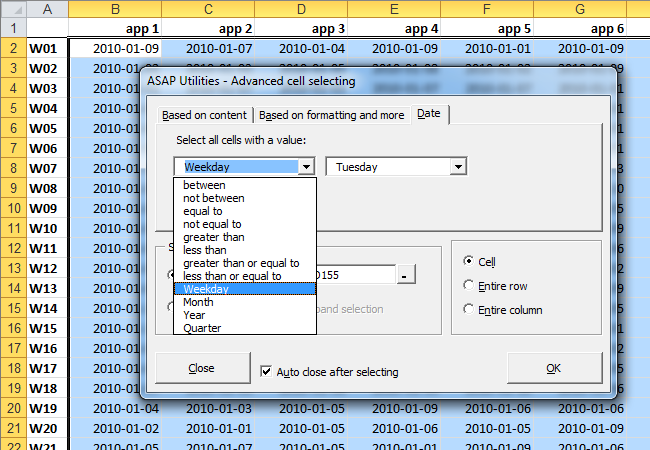
Vous pouvez utiliser les critères suivants pour sélectionner des cellules en fonction de leur date:
- entre
- non comprise entre
- égale à
- différente de
- supérieure à
- inférieure à
- supérieure ou égale à
- inférieure ou égale à
- Jour ouvré
- Mois
- Année
- Trimestre
Certaines personnes utilisent cet utilitaire comme alternative ou pour ajouter au Filtre automatique d'Excel.
Par défaut, cet utilitaire peut être utilisé avec le raccourci Control+Alt+O.
Remarque:
La vitesse de l'utilitaire décroît si les cellules correspondantes sont dans plusieurs blocs de cellules non contigus. La vitesse peut être accélérée en triant d'abord vos données.
Vous ne pouvez pas utiliser cet utilitaire pour sélectionner des cellules à condition qu'il soit paramétré via un formatage conditionnel.
En raison d'une limite dans Excel, cet utilitaire peut sélectionner un maximum de 8192 blocs de cellules non contigus. Plus d'informations à ce sujet sur le site Web de Microsoft:
https://support.microsoft.com/kb/832293/en-us
Démarrer cet utilitaire
Spécifier un raccourci clavier: ASAP Utilities › Favoris et Touches de raccourci › Modifier vos outils favoris et touches de raccourci...
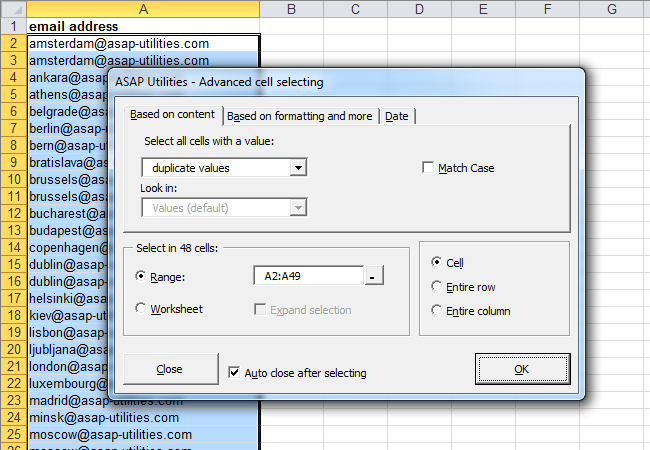
Exemple de capture d'écran 2 Select the cells with duplicated values (Voici la version anglaise.)
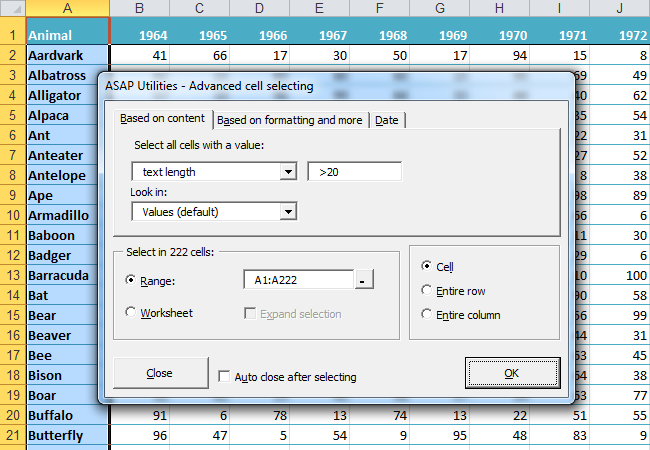
Exemple de capture d'écran 3 Select by text length (Voici la version anglaise.)
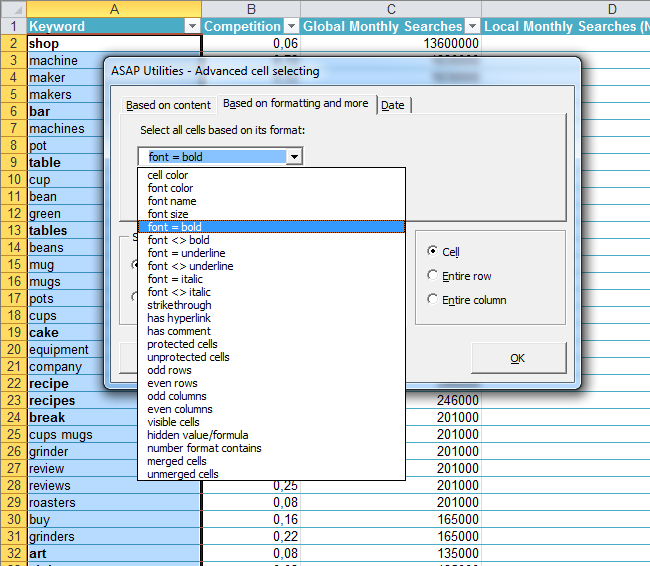
Exemple de capture d'écran 4 Select cells by their formatting and more such as bold cells (Voici la version anglaise.)
Exemple de capture d'écran 5 Select the cells with the same color as cell A2 (yellow) (Voici la version anglaise.)
.png "5 Select the cells with the same color as cell A2 (yellow) (Voici la version anglaise.)")
Exemple de capture d'écran 6 Select all cells that are strikethrough (perhaps marked for deletion) (Voici la version anglaise.)
.png "6 Select all cells that are strikethrough (perhaps marked for deletion) (Voici la version anglaise.)")
Exemple de capture d'écran 7 Select cells by date such as all dates that are on Tuesday (Voici la version anglaise.)
Mots-clés supplémentaires pour vous aider à trouver cet outil :
sélectionner des cellules colorées, Sélectionnez les cellules avec une certaine couleur, commentaires thématiques
Astuce : Alt+P pour l'outil précédent.
Astuce : Alt+N pour l'outil suivant.

Gagnez du temps dans Excel. Tout simplement.
ASAP Utilities vous aide à gagner du temps et à faire des choses qu'Excel seul ne permet pas.
Vous pouvez commencer immédiatement. Aucune formation nécessaire.
La plupart des utilisateurs commencent avec quelques outils. Beaucoup utilisent ensuite ASAP Utilities au quotidien.
Adopté par des équipes dans plus de 28 500 organisations.
Essayez ASAP Utilities
Gagnez du temps dans Excel avec des outils pratiques prêts à l'emploi.
-
Aucune inscription requise.
-
-
Essai gratuit de 90 jours