


Le catalogue complet des outils
Découvrez des outils pratiques que beaucoup d'utilisateurs d'Excel aimeraient avoir directement dans Excel.
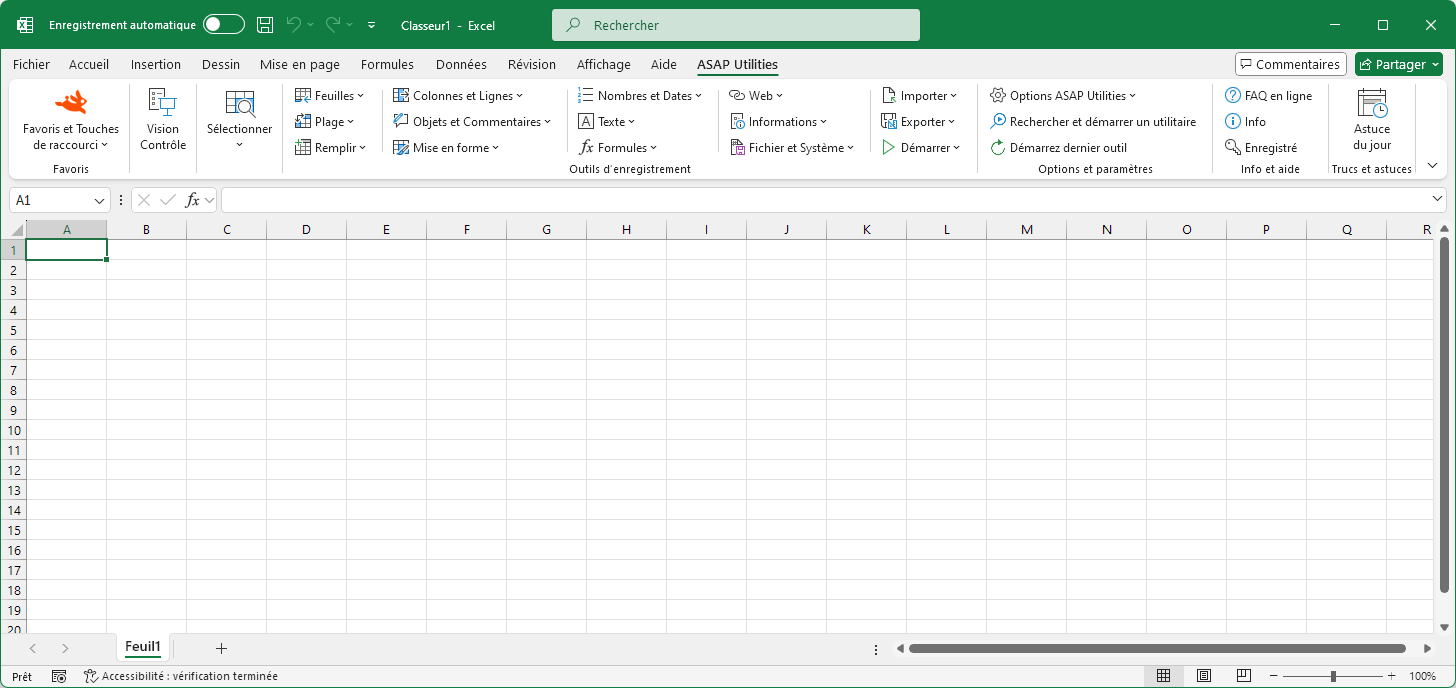
1.
Mes outils et raccourcis
32 éléments
Retrouvez et utilisez rapidement vos outils préférés dans ASAP Utilities. Ce menu personnalisable...
Afficher les outils
Masquer les outils
Mes outils et raccourcis
32 élémentsRetrouvez et utilisez rapidement vos outils préférés dans ASAP Utilities. Ce menu personnalisable...
Naviguer rapidement dans vos feuilles de calcul et changer la manière dont elles sont affichées. Cet outil...
3.
Sélectionner
20 éléments
Sélectionnez rapidement des cellules, plages, lignes, colonnes, feuilles ou objets selon leur contenu, leur...
Afficher les outils
Masquer les outils
Sélectionner
20 élémentsSélectionnez rapidement des cellules, plages, lignes, colonnes, feuilles ou objets selon leur contenu, leur...
4.
Feuilles
28 éléments
Gérez vos feuilles Excel rapidement et efficacement. Insérez, renommez, triez, divisez, exportez, masquez...
Afficher les outils
Masquer les outils
Feuilles
28 élémentsGérez vos feuilles Excel rapidement et efficacement. Insérez, renommez, triez, divisez, exportez, masquez...
5.
Plage
27 éléments
Travaillez plus facilement et plus efficacement avec les plages de cellules dans Excel. Triez non seulement...
Afficher les outils
Masquer les outils
Plage
27 élémentsTravaillez plus facilement et plus efficacement avec les plages de cellules dans Excel. Triez non seulement...
6.
Remplir
15 éléments
Remplissez rapidement les valeurs manquantes, ajoutez des nombres ou du texte et numérotez automatiquement...
Afficher les outils
Masquer les outils
Remplir
15 élémentsRemplissez rapidement les valeurs manquantes, ajoutez des nombres ou du texte et numérotez automatiquement...
7.
Lignes et colonnes
21 éléments
Gérez rapidement les lignes et les colonnes dans Excel : sélectionnez, masquez, supprimez, appliquez des...
Afficher les outils
Masquer les outils
Lignes et colonnes
21 élémentsGérez rapidement les lignes et les colonnes dans Excel : sélectionnez, masquez, supprimez, appliquez des...
8.
Objets et commentaires
7 éléments
Gérez facilement les commentaires, les notes et les objets de vos feuilles Excel. Extrayez le contenu des...
Afficher les outils
Masquer les outils
Objets et commentaires
7 élémentsGérez facilement les commentaires, les notes et les objets de vos feuilles Excel. Extrayez le contenu des...
9.
Mise en forme et mise en page
24 éléments
Supprimez les mises en forme indésirables, appliquez une mise en forme uniforme et préparez vos feuilles pour...
Afficher les outils
Masquer les outils
Mise en forme et mise en page
24 élémentsSupprimez les mises en forme indésirables, appliquez une mise en forme uniforme et préparez vos feuilles pour...
10.
Nombres et dates
17 éléments
Nettoyez et convertissez les nombres et les dates dans Excel. Corrigez les nombres importés, notamment ceux...
Afficher les outils
Masquer les outils
Nombres et dates
17 élémentsNettoyez et convertissez les nombres et les dates dans Excel. Corrigez les nombres importés, notamment ceux...
11.
Texte
27 éléments
Modifiez et nettoyez le texte sans utiliser de formules. Changez la casse, supprimez les espaces superflus...
Afficher les outils
Masquer les outils
Texte
27 élémentsModifiez et nettoyez le texte sans utiliser de formules. Changez la casse, supprimez les espaces superflus...
12.
Formules
13 éléments
Choisissez parmi 38 fonctions personnalisées d'ASAP Utilities pour les feuilles de calcul, par exemple...
Afficher les outils
Masquer les outils
Formules
13 élémentsChoisissez parmi 38 fonctions personnalisées d'ASAP Utilities pour les feuilles de calcul, par exemple...
13.
Données web
9 éléments
Nettoyez les données, décodez les URL et les textes encodés, supprimez les balises HTML et extrayez, créez ou...
Afficher les outils
Masquer les outils
Données web
9 élémentsNettoyez les données, décodez les URL et les textes encodés, supprimez les balises HTML et extrayez, créez ou...
14.
Infos et listes
22 éléments
Ces outils vous aident à analyser les cellules sélectionnées, à consulter des statistiques détaillées sur les...
Afficher les outils
Masquer les outils
Infos et listes
22 élémentsCes outils vous aident à analyser les cellules sélectionnées, à consulter des statistiques détaillées sur les...
15.
Fichier et système
25 éléments
Cette catégorie regroupe des outils permettant de créer des copies de sauvegarde dont le nom contient la date...
Afficher les outils
Masquer les outils
Fichier et système
25 élémentsCette catégorie regroupe des outils permettant de créer des copies de sauvegarde dont le nom contient la date...
16.
Importer
11 éléments
Ces outils vous permettent d'importer des données de fichiers Excel et CSV, de fichiers texte séparés par des...
Afficher les outils
Masquer les outils
Importer
11 élémentsCes outils vous permettent d'importer des données de fichiers Excel et CSV, de fichiers texte séparés par des...
17.
Exporter
10 éléments
Exportez facilement vos données, graphiques ou feuilles de calcul dans le format de votre choix. Enregistrez...
Afficher les outils
Masquer les outils
Exporter
10 élémentsExportez facilement vos données, graphiques ou feuilles de calcul dans le format de votre choix. Enregistrez...
18.
Démarrer
7 éléments
Ouvrez rapidement des outils Windows utiles directement depuis Excel. Ouvrez le dossier contenant votre...
Afficher les outils
Masquer les outils
Démarrer
7 élémentsOuvrez rapidement des outils Windows utiles directement depuis Excel. Ouvrez le dossier contenant votre...
19.
Options ASAP Utilities
17 éléments
Changez la langue, ajustez les paramètres et personnalisez vos outils favoris et vos raccourcis clavier dans...
Afficher les outils
Masquer les outils
Options ASAP Utilities
17 élémentsChangez la langue, ajustez les paramètres et personnalisez vos outils favoris et vos raccourcis clavier dans...
Recherchez rapidement l'outil dont vous avez besoin dans ASAP Utilities et lancez-le. Cet outil...
Cet outil relance le dernier outil que vous avez utilisé dans ASAP Utilities. Il vous permet de répéter...
Cet outil ouvre le Centre d'aide (FAQ et assistance) sur notre site Web (www.asap-utilities.com) dans votre...
Consultez les informations sur ASAP Utilities, notamment la version installée, la date de sortie et nos...
Découvrez des outils et des fonctionnalités utiles d'ASAP Utilities grâce à notre Astuce du jour...
A 24 éléments
- Acheter une licence
- Activer liens hypertextes (Créer à partir des valeurs de cellules)...
- Adapter la taille de la fenêtre Excel aux résolutions d'écran standard...
- Afficher et gérer les lignes et colonnes masquées...
- Afficher la sélection au centre de l'écran
- Afficher le chemin d'accès complet et le nom de fichier dans la barre de titre
- Afficher le nom de fichier dans la barre de titre
- Afficher le numéro de page de la cellule active
- Afficher les paramètres nationaux de votre ordinateur
- Afficher toutes les feuilles
- Afficher type de sélection
- Afficher votre résolution d'écran
- Ajouter la valeur ou formule de la cellule à commenter...
- Ajouter le fichier actif à la liste des derniers fichiers utilisés
- Ajouter rapidement une série de chiffres dans les cellules sélectionnées...
- Ajouter une nouvelle feuille de calcul (remplir un nom)...
- Ajustement automatique hauteur de ligne (aussi sur les cellules fusionnées)
- Ajuster la taille des images sélectionnées ou des objets OLE (%)...
- Annuler la fusion des cellules dans la sélection
- Annuler le renvoi à la ligne
- Aperçu de la sélection avant impression
- Appliquer le format standard aux cellules sélectionnées
- Appliquer une formule/un calcul aux cellules sélectionnées...
- Arrondir chiffres (pas de mise en forme, mais changement)...
B 1 élément
C 47 éléments
- Calcul rapide sur les cellules sélectionnées...
- Calculatrice
- Caractères spéciaux
- Centrer la sélection (sans fusionner)
- Changer l'emplacement du fichier par défaut d'Excel (parcourir)...
- Changer le nom des feuilles de calcul sélectionnées à la valeur des cellules sélectionnées
- Changer le style de référence de la formule (par ex. A1 devient $A1, etc.)...
- Changer les chiffres négatifs en chiffres positifs et vice-versa...
- Changer les dates juliennes en dates normales
- Changer les formules par leurs valeurs calculées
- Changer tous les liens hypertextes pour des formules =HYPERLINK()
- Chercher les colonnes trop étroites (####)
- Chercher les mauvaises références de cellules (#REF!)
- Collage spécial (avec combinaisons)...
- Coller uniquement les valeurs
- Coller valeurs et mise en forme
- Colorer chaque énième ligne ou colonne dans la sélection...
- Compter et/ou colorer les doublons dans la sélection...
- Compter le nombre de caractères dans la cellule sélectionnée
- Compter le nombre de feuilles
- Compter les différentes valeurs uniques dans la sélection
- Compter les doublons et donner une propre couleur à chaque set de doublons
- Contactez-nous
- Contrôler en ligne s'il y a une nouvelle version de ASAP Utilities
- Convertir des chiffres (textes?) non reconnus en chiffres
- Convertir en minuscule
- Convertir les pourcentages en chiffres (par ex. 5% devient 5)
- Convertir les valeurs aux valeurs de texte (Ajouter une apostrophe ' devant)
- Convertir/reconnaître les dates...
- Copier et appliquer les paramètres de la mise en forme d'une cellule...
- Copier la moyenne des données sélectionnées vers le presse-papiers
- Copier la somme des données sélectionnées vers le presse-papiers
- Copier le chemin d'accès et le nom de fichier du classeur actuels dans le Presse-papiers
- Copier les formules sans changer leurs références de cellules...
- Copier les valeurs dans les cellules vides en dessous des cellules remplies dans la sélection
- Copier les valeurs des cellules sélectionnées vers le presse-papiers
- Copier plusieurs plages sélectionnées...
- Copier sélection et coller seulement dans les cellules visibles...
- Copier une page de feuilles et imprimer les paramètres...
- Corriger le lien vers les fonctions de feuille de calcul de ASAP Utilities
- Créer facilement beaucoup de dossiers sur la base des valeurs dans les cellules sélectionnées...
- Créer une liste de noms de fichiers et des propriétés dans un dossier...
- Créer une liste de tous les noms de feuilles
- Créer une liste de tous les types de valeurs de cellule
- Créer une liste de toutes les macros complémentaires
- Créer une liste de toutes les propriétés intégrée du classeur (titre, auteur etc.)
- Créer une page d'index avec liens vers toutes les feuilles (cliquable)...
D 7 éléments
- Décoder tout le texte encodé URL et HTML
- Déplacer l'écran (placer la sélection en haut-à gauche de l'écran)
- Déplacer les données sélectionnées (seulement les valeurs)...
- Déplacer ou redimensionner la plage sélectionnée...
- Désélectionner les cellules...
- Détecter et visualiser les changements de données/de groupes adjacents...
- Diviser la plage sélectionnée en plusieurs feuilles de calcul...
E 17 éléments
- Exporter les données sélectionnées comme tableau HTML vers le presse-papiers...
- Economiseur de papier (fractionner les colonnes)...
- Écrire des nombres ou des montants en toutes lettres...
- Effacer la zone d'impression sur les feuilles sélectionnées
- Effacer les valeurs en double dans la sélection (garder un original)
- Effacer toutes les plages de noms avec une référence de cellule non valide (#REF!)
- Enregistrer fichier et créer sauvegarde...
- Enregistrer le fichier actif (développeurs)...
- Enregistrer le fichier sous ... et utiliser la première cellule pour le nom de fichier suggéré.
- Étendre la sélection à la dernière colonne utilisée
- Étendre la sélection à la dernière ligne utilisée
- Explorateur Windows
- Explorateur Windows (démarrer dans le dossier du fichier actif)
- Exporter la sélection ou la feuille active comme nouveau fichier...
- Exporter le graphique ou la plage sélectionné(e) comme une image (fichier )...
- Exporter les feuilles de calcul comme fichiers séparés...
- Extraire liens hypertextes...
F 13 éléments
- Fermer ASAP Utilities
- Fermer et supprimer le fichier actif
- Fermer plusieurs fichiers à la fois...
- Fermer tous les fichiers enregistrés
- Fermer toutes les fichiers ouverts sans enregistrer les modifications
- Fichier et sélection info...
- Figer les volets sur plusieurs feuilles à la fois
- Formule personnalisée du message d'erreur...
- Fusionner et/ou importer plusieurs fichiers...
- Fusionner la sélection des zones sélectionnées
- Fusionner les données des colonnes (cellules sélectionnées)...
- Fusionner les données des lignes (cellules sélectionnées)...
- Fusionner les données des lignes, séparer les cellules par un saut de ligne
G 1 élément
I 24 éléments
- Imprimer la sélection
- Imprimer plusieurs feuilles à la fois...
- Insérer au début et/ou après de chaque cellule dans votre sélection...
- Insérer fichier Excel...
- Insérer fichier texte (avec options)...
- Insérer l'heure actuelle avec les secondes
- Insérer la date actuelle et l'heure avec les secondes
- Insérer la fonction de bibliothèque de ASAP Utilities...
- Insérer la formule "internationale"...
- Insérer le chemin d'accès et le nom du classeur dans la cellule, en-tête ou pied de page...
- Insérer le nom de(s) feuille(s) dans la(les) cellule(s) sélectionnée(s)
- Insérer les lignes ou colonnes vides entre les...
- Insérer plusieurs feuilles de calcul (utiliser les valeurs de cellule comme noms de feuille)...
- Insérer plusieurs lignes vides à la fois...
- Insérer un fichier dBase...
- Insérer un fichier texte (délimité)...
- Insérer un fichier texte séparé par "!" (point d'exclamation)...
- Insérer un fichier texte séparé par "|" (barre verticale/barre)...
- Insérer un fichier texte séparé par un espace...
- Insérer un fichier texte séparé par un onglet...
- Insérer un fichier texte séparé par une virgule (Fichier CSV)...
- Insérer une apostrophe (') devant chaque formule dans les cellules sélectionnées
- Inverser la sélection...
- Inverser le texte dans les cellules sélectionnées
L 4 éléments
M 15 éléments
- Masquer des feuilles sélectionnées supplémentaires (xlVeryHidden)
- Masquer les feuilles sélectionnées
- Messages (d'erreur) drôles (en anglais)
- Mettre en MAJUSCULE
- Mettre la première lettre des mots en majuscule
- Mettre la sélection comme image bitmap sur le presse-papiers (comme sur l'écran)
- Mettre la sélection comme image sur le presse-papiers (comme sur l'écran)
- Mettre la sélection comme image sur le presse-papiers (comme sur l'imprimante)
- Mettre le dernier caractère en exposant
- Mettre le dernier caractère en indice
- Mettre le premier caractère en majuscule, le reste en minuscule
- Mettre le signe moins de derrière devant le chiffre (par ex. 65- devient -65)
- Mettre les chiffres en indice dans les formules chimiques
- Mettre une Majuscule en début de phrase
- Modifier la casse (avec options)...
N 3 éléments
O 4 éléments
P 6 éléments
R 28 éléments
- Recharger toutes les macros complémentaires installées (reconstruit le menu)
- Rechercher et lancer un outil...
- Rechercher et/ou remplacer dans toutes les feuilles...
- Rechercher et/ou supprimer les liens externes...
- Reconstruire les formules matricielles
- Régler la sélection active à toutes les feuilles de calcul
- Régler la zone d'impression sur les feuilles de calcul sélectionnées
- Régler le chemin d'accès par défaut au fichier actif
- Regrouper les lignes ou colonnes de plusieurs feuilles...
- Relancer le dernier outil utilisé...
- Remplacer la mise en forme conditionnelle par une mise en forme statique dans les cellules sélectionnées
- Remplacer les caractères avec des accents (á, ë, ñ etc.)...
- Remplacer les cellules remplies dans votre sélection...
- Remplacer les noms de rangée dans les formules sélectionnées par leurs références de cellules
- Remplir avec les zéros en en-tête...
- Remplir la ligne entre les valeurs dans la sélection (horizontale)
- Remplir la ligne entre les valeurs dans la sélection (verticale)
- Remplir les cellules avec leur valeur mise en forme
- Remplir les cellules vides dans votre sélection...
- Renommer la feuille active...
- Renommer le fichier actif...
- Renommer rapidement plusieurs feuilles à la fois...
- Renvoyer à la ligne automatiquement
- Réouvrir le fichier actif sans enregistrer les changements
- Reporter les formules utilisées dans les feuilles de calcul dans votre classeur
- Rétablir la dernière cellule d'Excel
- Retourner les cellules sélectionnées
- Revenir à la feuille précédente
S 41 éléments
- Saisir la licence...
- Sélecteur de Dates...
- Sélectionner des cellules adjacentes au-dessous de la cellule active avec la même valeur
- Sélectionner des cellules adjacentes dans la colonne de la même valeur
- Sélectionner les cellules avec le plus grand nombre
- Sélectionner les cellules avec le plus petit nombre
- Sélectionner les cellules sur la base du contenu, du format et plus encore...
- Sélectionner tous les objets sur la feuille de calcul active
- Sélectionner toutes les cellules avec une erreur
- Sélectionner toutes les feuilles de calcul dans votre classeur
- Sélectionner une cellule dans la sélection où la valeur change
- Sélectionner, masquer ou effacer ligne et colonne conditionnelle...
- Supprimer la bordure/ligne des objets/images sélectionnés
- Supprimer les espaces de début, de fin et en trop
- Supprimer les espaces du début et de la fin
- Supprimer les fins de ligne à la fin de chaque cellule (Alt+Entrée)
- Supprimer les sauts de ligne en début et en fin
- Supprimer les vides inutilisés de fin de lignes/colonnes
- Supprimer ou remplacer les caractères avancés...
- Supprimer Plusieurs Fichiers De La Liste Des Fichiers Récents...
- Supprimer tous les boutons sur les feuilles de calcul sélectionnées
- Supprimer tous les caractères de texte (a-z) dans les cellules sélectionnées
- Supprimer tous les chiffres dans les cellulles sélectionnées (0-9)
- Supprimer tous les liens hypertextes dans les cellules sélectionnées
- Supprimer tous les noms de plages dans la sélection
- Supprimer tous les noms de plages dans tout le classeur
- Supprimer tous les objets dans les feuilles de calcul sélectionnées
- Supprimer tous les sauts de page sur les feuilles de calcul sélectionnées
- Supprimer tout après un certain nombre de caractères...
- Supprimer toutes les styles inutilisés sur chaque feuille
- Supprimer toutes les balises HTM dans les cellules sélectionnées...
- Supprimer toutes les bordures dans votre sélection
- Supprimer toutes les feuilles de calcul vides
- Supprimer toutes les lignes complètement vides
- Supprimer toutes les lignes et/ou colonnes masquées...
- Supprimer toutes les lignes vides
- Supprimer toutes les macros (code VBA) d'un fichier actif
- Supprimer toutes les mises en forme conditionnelles dans la sélection
- Supprimer toutes les validations dans les cellules sélectionnées
- Supprimer un certain nombre de caractères à la fin...
- Supprimer un certain nombre de caractères au début...
T 6 éléments
U 1 élément
V 5 éléments
300+
Outils Excel pour gagner du temps
Les outils d'ASAP Utilities vous aident à gagner du temps et à faire des choses qu'Excel seul ne permet pas.
10
Langues
Disponible en 10 langues. Fonctionne avec toutes les versions linguistiques d'Excel et de Windows. Utilisé par des clients dans plus de 140 pays.
38
Fonctions de feuille de calcul supplémentaires
Des fonctions faciles à utiliser qui étendent les possibilités d'Excel, comme compter ou additionner des cellules selon leur couleur de remplissage ou de police.
Facilite votre travail dans Excel
Commencez immédiatement et gagnez du temps sur les tâches quotidiennes.
Mises à jour régulières avec de nouveaux outils et améliorations.
Élu meilleur complément pour Microsoft Excel de 2025.
-
Aucune carte bancaire requise
-
-
Essai gratuit de 90 jours.