


Supprimer les espaces de début, de fin et en trop
Cet utilitaire supprime tous les espaces sauf pour les espaces entre les mots dans les cellules sélectionnées.
Tous les espaces au début et à la fin de chaque valeur de cellule seront supprimés et tous les espaces répétitifs seront remplacés par un seul espace.
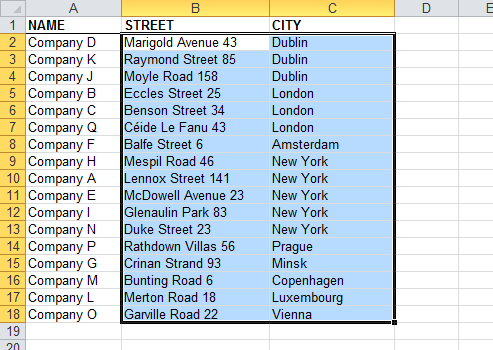
Par exemple, la valeur ' Lennox Street 141' sera remplacée par 'Lennox Street 141'.
Cet utilitaire est une alternative pour la fonction = SUPPRESPACE () d'Excel
Démarrer cet utilitaire
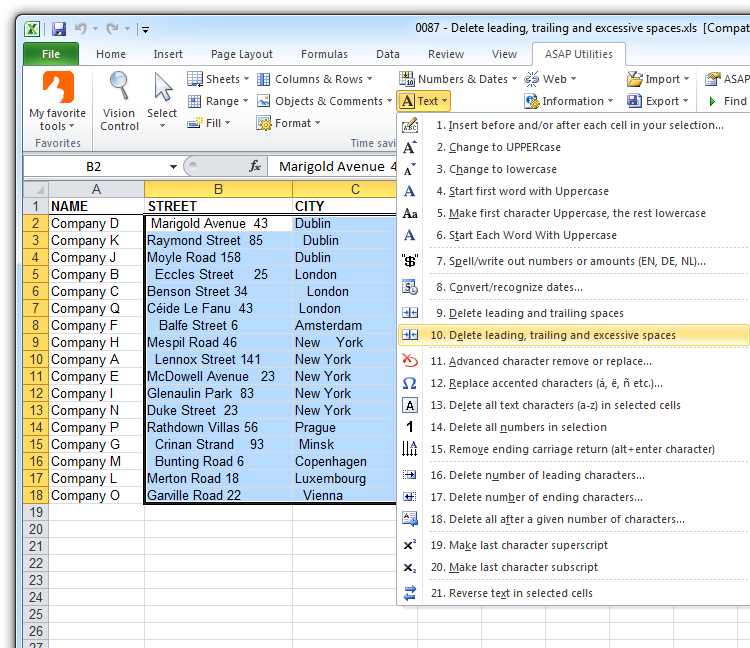
Cliquez sur › Texte › 11. Supprimer les espaces de début, de fin et en trop
Spécifier un raccourci clavier: ASAP Utilities › Favoris et Touches de raccourci › Modifier vos outils favoris et touches de raccourci...
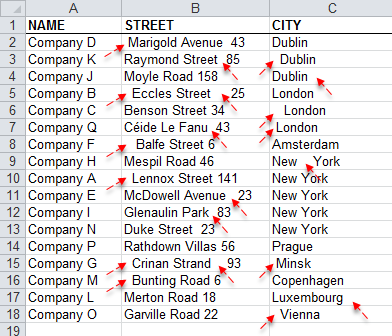
Exemple de capture d'écran 2 Strip the leading, trailing and duplicated spaces (Voici la version anglaise.)
Exemple de capture d'écran 3 After (Voici la version anglaise.)
Astuce : Alt+P pour l'outil précédent.
Astuce : Alt+N pour l'outil suivant.

Gagnez du temps dans Excel. Tout simplement.
ASAP Utilities vous aide à gagner du temps et à faire des choses qu'Excel seul ne permet pas.
Vous pouvez commencer immédiatement. Aucune formation nécessaire.
La plupart des utilisateurs commencent avec quelques outils. Beaucoup utilisent ensuite ASAP Utilities au quotidien.
Adopté par des équipes dans plus de 28 500 organisations.
Essayez ASAP Utilities 9
Gagnez du temps dans Excel avec des outils pratiques prêts à l'emploi.
-
Aucune inscription requise.
-
-
Essai gratuit de 90 jours