


Astuce du jour | Dimanche 8 Novembre 2026
Découvrez de nouveaux outils pour effectuer vos tâches.
Supprimer un certain nombre de caractères au début...
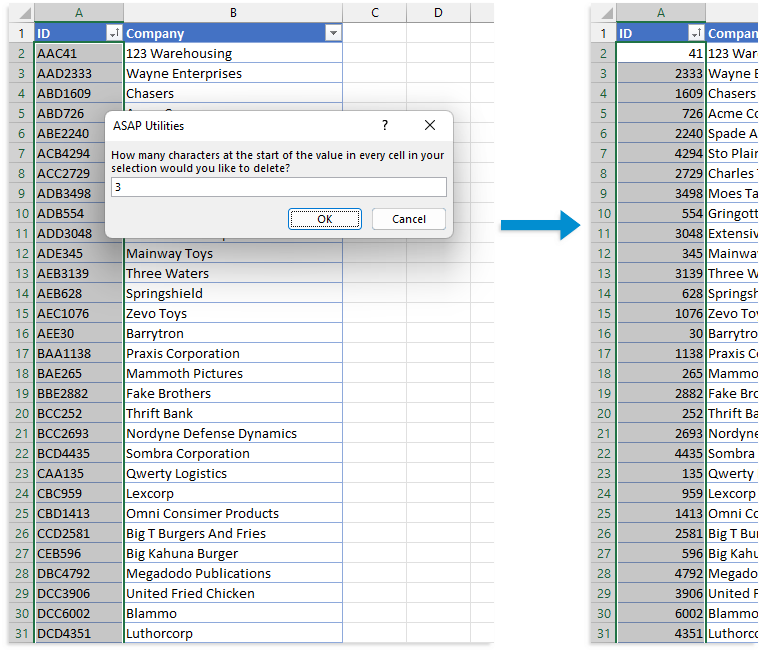
Cet utilitaire supprime un certain nombre de caractères du début des cellules sélectionnées.
L'utilitaire travaille sur des cellules avec chiffres et des cellules avec texte. Les cellules avec dates seront ignorées.
Si une cellule contient une formule ou une formule matricielle, celle-ci sera alors d'abord remplacée par sa valeur calculée, puis les caractères seront supprimés.
Vous pouvez par exemple l'utiliser pour supprimer rapidement les deux premiers caractères de toutes les cellules sélectionnées
Démarrer cet utilitaire
Spécifier un raccourci clavier: ASAP Utilities › Favoris et Touches de raccourci › Modifier vos outils favoris et touches de raccourci...
Astuce : Alt+P pour l'outil précédent.