


Affichage et navigation...
Naviguer rapidement dans vos feuilles de calcul et changer la manière dont elles sont affichées.
Cet outil montre le résultat immédiat ou vos changements, par exemple si vous désactivez la grille, vous verrez l'effet immédiatement.
Paramètres feuille de calcul:
- Quadrillages
- Sauts de page
- En-têtes de ligne et de colonne
- Valeurs zéro
- Formules
- Symboles plan
-
Zoom, vous pouvez utiliser un curseur pour régler le pourcentage de zoom. Si vous faites glisser le curseur, vous verrez immédiatement le résultat.
Vous pouvez très vite appliquer les paramètres des feuilles de calcul sélectionnées à toutes les feuilles de calcul dans votre classeur.
Paramètres du classeur:
- Onglets de classeur
- Barre de défilement horizontal
- Barre de défilement vertical
- Style de référence: A1 ou R1C1
- Afficher objets: Afficher tout, afficher les espaces réservés ou masquer tout
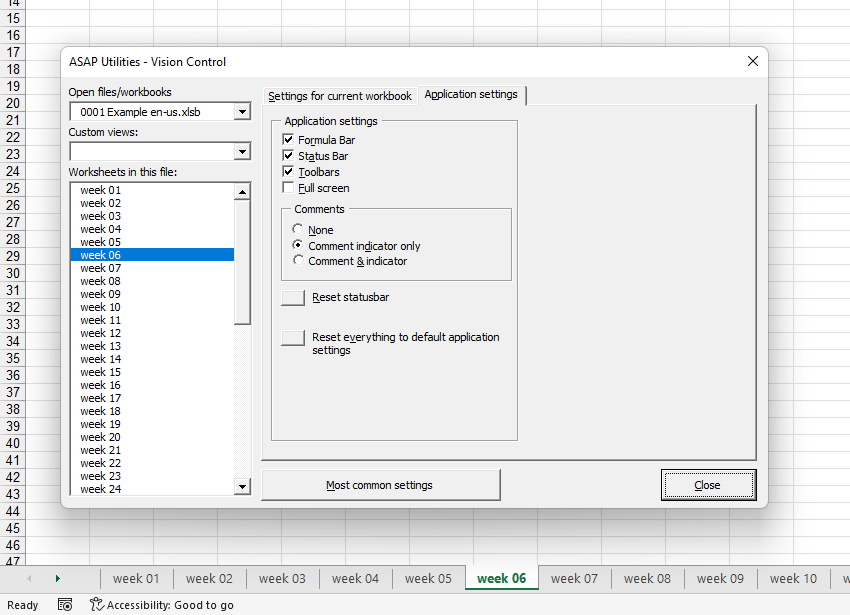
Afficher les paramètres pour Excel au niveau de l'application:
- Barre de formule
- Barre d'état
- Barres d'outils
- Plein écran
- Commentaires: aucun, indicateur de commentaire seulement ou commentaire et indicateur
Avec cet outil, vous pouvez aussi:
- Parcourir tous les classeurs ouverts.
- Parcourir les feuilles de calcul dans votre classeur et voir très vite les paramètres par feuille de calcul.
- Changer rapidement la façon dont votre feuille de calcul, classeur ou Excel sont affichés.
- Supprimer les restrictions de sélection dans toutes les feuilles de calcul.
- Régler le dossier par défaut pour le chemin d'accès au classeur sélectionné. Cela déclenche les boîtes de dialogue pour l'ouverture et l'enregistrement de fichiers à démarrer dans ce dossier la prochaine fois que vous les utiliserez.
- Rétablir la barre d'état. Utile quand la barre d'état est verrouillée, par exemple avec un certain message dû à une macro qui n'a pas été correctement terminée.
- Réinitialiser tous les paramètres d'application par défaut. Ceci rétablira la barre d'état, mettra le calcul en automatique, activera l'affichage des alertes (Application.DisplayAlerts = True), mettra le curseur par défaut et activera toutes les barres d'outils.
Par défaut, cet outil peut être démarré avec le raccourci Control+Maj+I.
Comment démarrer cet outil
Cliquez sur › Affichage et navigation...
Spécifier un raccourci clavier: ASAP Utilities › Mes outils et raccourcis › Gérer mes outils et raccourcis...
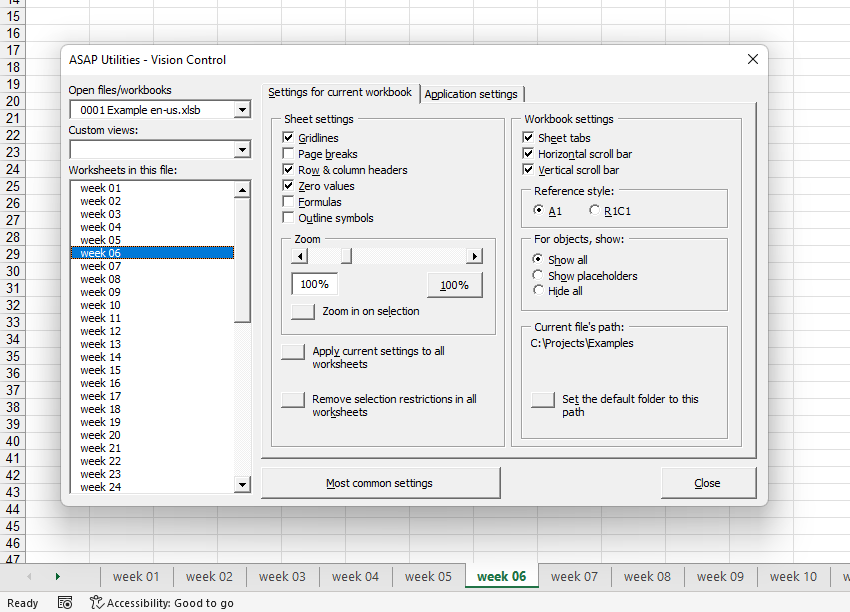
Exemple de capture d'écran 2 Application settings (Voici la version anglaise.)
Astuce : Alt+P pour l'outil précédent.
Astuce : Alt+N pour l'outil suivant.
Essayez ASAP Utilities 9
Gagnez du temps dans Excel avec des outils pratiques prêts à l'emploi.
-
Aucune inscription requise.
-
-
Essai gratuit de 90 jours