


Paramètres, langue et informations de contact...
Vous pouvez changer ici les paramètres de ASAP Utilities.
Lorsque vous appuyez sur le bouton "OK", les changements sont enregistrés, sauf pour la langue. Si vous changez la langue, cela s'enregistre directement.
Général
-
Demander confirmation avant de démarrer certains utilitaires (recommandé)
Vous pouvez activer/désactiver la question qui est parfois posée avant de démarrer l'utilitaire. Par exemple, une question telle que "Voulez-vous convertir tous les textes dans les cellules sélectionnées en MAJUSCULES?".
Cette option est présente de manière standard. -
Activer l'option d'annulation si elle est disponible (recommandé)
Activer ou désactiver l'option d'annulation. Vous pouvez parfois désactiver l'option d'annulation pour augmenter la vitesse. -
Utiliser la touche de fonction F11 pour changer entre l'affichage Plein écran ou Normal.
Excel n'a pas de raccourci pour changer entre l'affichage Plein écran ou Normal. Dans la plupart des navigateurs Internet, vous pouvez utiliser la touche F11 pour le faire.
Vous pouvez maintenant choisir d'utiliser la touche F11 pour passer sur le mode Plein écran en Excel avec ASAP Utilities. Excel utilise par défaut la clé F11 pour insérer une feuille graphique en Excel mais vous pouvez aussi le faire avec la combinaison de touche Alt+F1. - Afficher le Sélecteur de Date Popup en double-cliquant sur une cellule de date
-
Activer le défilement de la souris pour les boîtes de dialogue
Par défaut, Excel n'a pas la possibilité pour les utilisateurs de faire défiler avec la souris dans les boîtes de dialogue créées dans le langage de programmation Visual Basic for Applications (VBA) d'Excel.
(Ajouté à la demande des utilisateurs. Cependant, en raison d'un bogue dans certaines builds d'Excel, cela peut parfois entraîner un plantage de ces builds d'Excel avec l'erreur 35010.) -
Afficher également le menu ASAP Utilities dans l'onglet des macros complémentaires (menu 'classique').
Cette option n'est disponible que dans le ruban d'Excel 2007 ou une version plus récente. - Afficher dans le menu contextuel du bouton droit (recommandé)
-
Contribuer à l'amélioration de ASAP Utilities
Autoriser l'envoi de statistiques utilisateur anonymes. -
Langue utilisée dans les menus et boîtes de dialogue
Vous pouvez changer ici la langue de ASAP Utilities dans l'une des langues disponibles.
Paramètres Dossier
Cet onglet vous affiche dans quel dossier ASAP Utilities est installé.
-
Dossier pour stocker votre fichier "Favoris et raccourcis".
Vous pouvez spécifier ici le dossier où est stocké le fichier de votre menu Favoris. Si vous travaillez sur plusieurs ordinateurs, il peut être utile de stocker le fichier de votre menu Favoris sur un dossier réseau pour qu'il soit accessible à partir de plusieurs ordinateurs.
Si vous choisissez un dossier qui n'a pas encore de fichier de menu Favoris, un fichier avec des paramètres par défaut sera créé. -
Chemin d'accès par défaut pour enregistrer une sauvegarde.
Vous pouvez spécifier ici où seront enregistrées les sauvegardes qui seront créées avec l'utilitaire "Enregistrer fichier et créer sauvegarde".
Informations de Contact
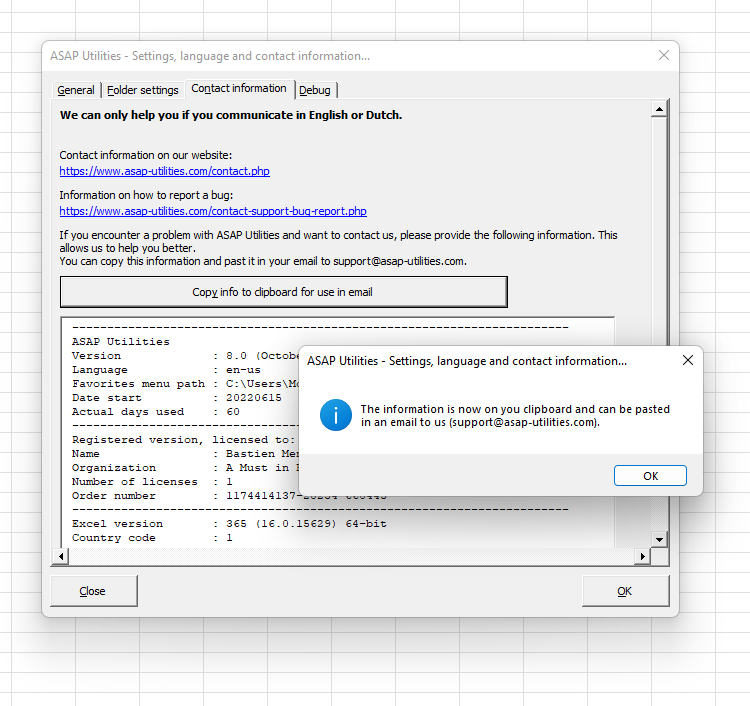
Si vous rencontrez des problèmes et que vous nous contactiez, alors veuillez fournir les informations affichées ici.
Cela nous donnera des informations sur la version d'Excel et de ASAP Utilities que vous utilisez, y compris certaines autres informations importantes.
Lorsque vous cliquez sur le bouton "Copier info vers le presse-papiers pour utiliser dans e-mail", les informations seront mises sur votre presse-papiers et vous pourrez facilement les coller à un e-mail à utiliser où vous décrivez le problème.
Vous trouverez plus d'informations pour nous contacter au chapitre 9 consacré au dépannage, Troubleshooting FAQ du Guide de l'utilisateur (en anglais).
Les pages suivantes sur notre site Web montrent comment rapporter un bogue:
https://www.asap-utilities.com/contact-support-bug-report.php
Important: Nous pouvons seulement vous aider si vous communiquez en anglais ou en néerlandais.
Débogage
Dans certains cas, il peut vous être conseillé par l'équipe de support de ASAP Utilities d'activer cette fonction de Débogage pour vous aider à résoudre des problèmes spécifiques.
Ce fichier journal enregistre certaines étapes dans ASAP Utilities et peut permettre de détecter dans quelle mesure quelque chose ne fonctionne pas bien.
Démarrer cet utilitaire
Spécifier un raccourci clavier: ASAP Utilities › Favoris et Touches de raccourci › Modifier vos outils favoris et touches de raccourci...
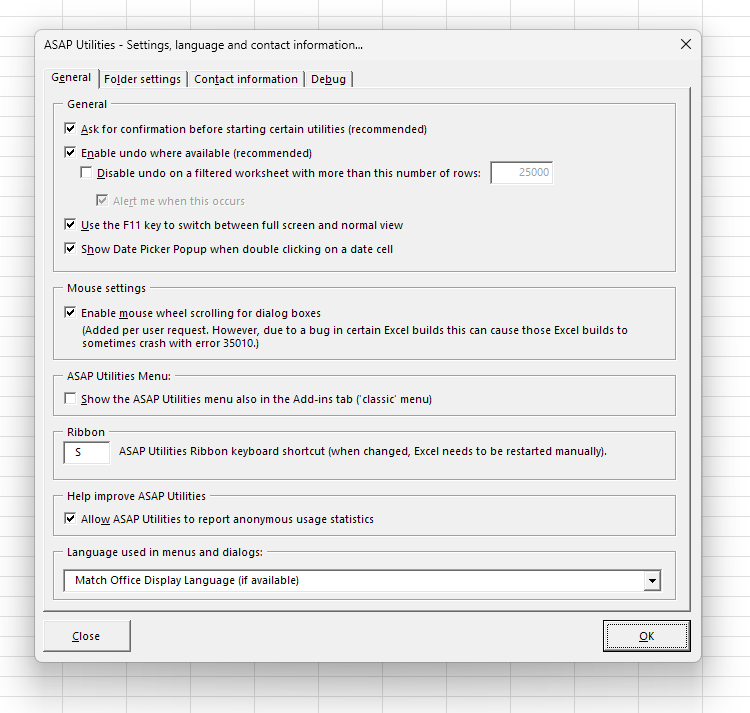
Exemple de capture d'écran 2 (Voici la version anglaise.)
Astuce : Alt+P pour l'outil précédent.
Astuce : Alt+N pour l'outil suivant.

Gagnez du temps dans Excel. Tout simplement.
ASAP Utilities vous aide à gagner du temps et à faire des choses qu'Excel seul ne permet pas.
Vous pouvez commencer immédiatement. Aucune formation nécessaire.
La plupart des utilisateurs commencent avec quelques outils. Beaucoup utilisent ensuite ASAP Utilities au quotidien.
Adopté par des équipes dans plus de 28 500 organisations.
Essayez ASAP Utilities
Gagnez du temps dans Excel avec des outils pratiques prêts à l'emploi.
-
Aucune inscription requise.
-
-
Essai gratuit de 90 jours