


Gérer mes outils et raccourcis...
Choisissez parmi tous les outils d'ASAP Utilities et gardez vos favoris à portée de main.
Ajoutez les outils que vous utilisez le plus souvent à "Mes outils et raccourcis" pour y accéder rapidement depuis l'onglet "ASAP Utilities" dans Excel.
Vous pouvez également attribuer des raccourcis clavier à ces outils pour exécuter encore plus rapidement les commandes que vous utilisez fréquemment.
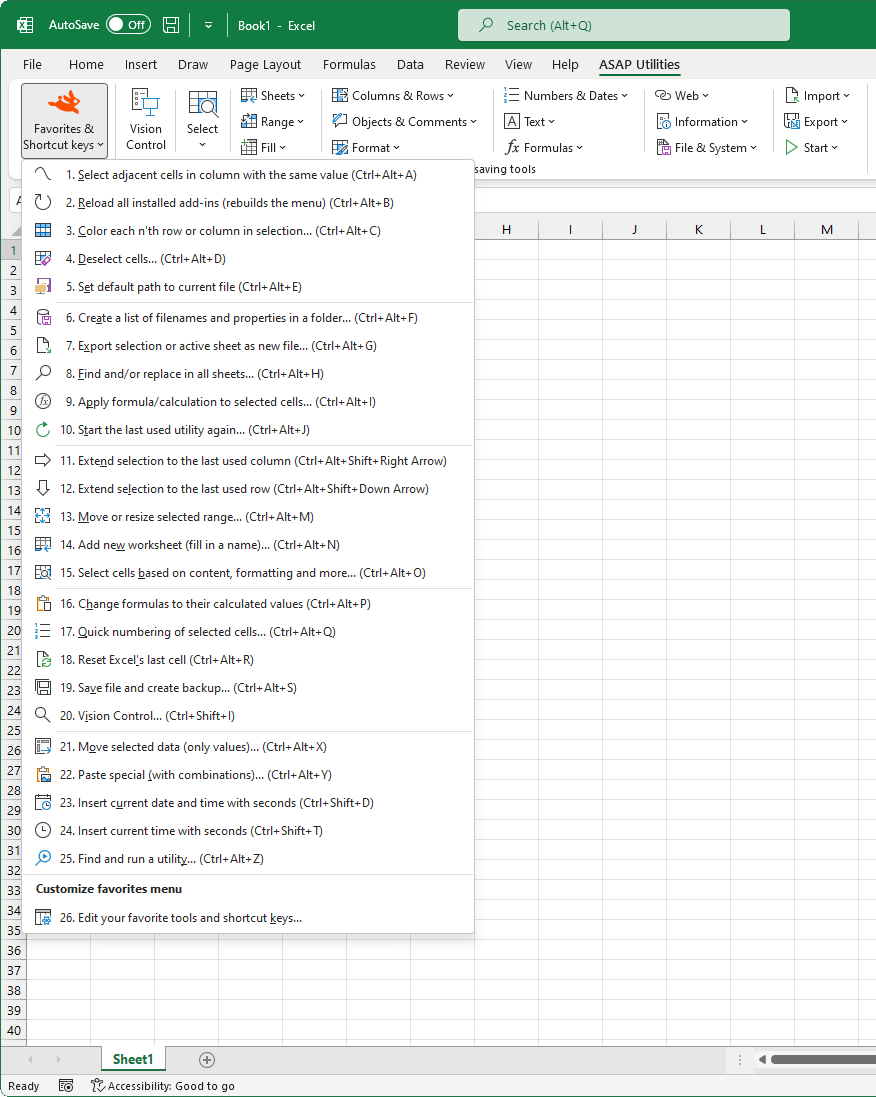
Pour vous aider à démarrer, le menu comprend par défaut les outils et raccourcis clavier suivants :
- Control+Alt+A: Sélectionner des cellules adjacentes dans la colonne de la même valeur
- Control+Alt+B: Recharger toutes les macros complémentaires installées (reconstruit le menu)
- Control+Alt+C: Colorer chaque énième ligne ou colonne dans la sélection...
- Control+Alt+D: Désélectionner les cellules...
- Control+Alt+E: Régler le chemin d'accès par défaut au fichier actif
- Control+Alt+F: Créer une liste de noms de fichiers et des propriétés dans un dossier...
- Control+Alt+G: Exporter la sélection ou la feuille active comme nouveau fichier...
- Control+Alt+H: Rechercher et/ou remplacer dans toutes les feuilles...
- Control+Alt+I: Appliquer une formule/un calcul aux cellules sélectionnées...
- Control+Alt+J: Redémarrer le dernier outil utilisé...
- Control+Alt+Maj+→: Étendre la sélection à la dernière colonne utilisée
- Control+Alt+Maj+↓: Étendre la sélection à la dernière ligne utilisée
- Control+Alt+L: Revenir à la feuille précédente
- Control+Alt+M: Déplacer ou redimensionner la plage sélectionnée...
- Control+Alt+N: Ajouter une nouvelle feuille de calcul (remplir un nom)...
- Control+Alt+O: Sélectionner les cellules sur la base du contenu, du format et plus encore...
- Control+Alt+P: Changer les formules par leurs valeurs calculées
- Control+Alt+Q: Ajouter rapidement une série de chiffres dans les cellules sélectionnées...
- Control+Alt+R: Rétablir la dernière cellule d'Excel
- Control+Alt+S: Enregistrer fichier et créer sauvegarde...
- Control+Maj+I: Affichage et navigation...
- Control+Alt+X: Déplacer les données sélectionnées (seulement les valeurs)...
- Control+Alt+Y: Collage spécial (avec combinaisons)...
- Control+Maj+D: Insérer la date actuelle et l'heure avec les secondes
- Control+Maj+T: Insérer l'heure actuelle avec les secondes
- Control+Alt+T: Sélecteur de Dates...
- Control+Alt+Z: Rechercher et démarrer un utilitaire...
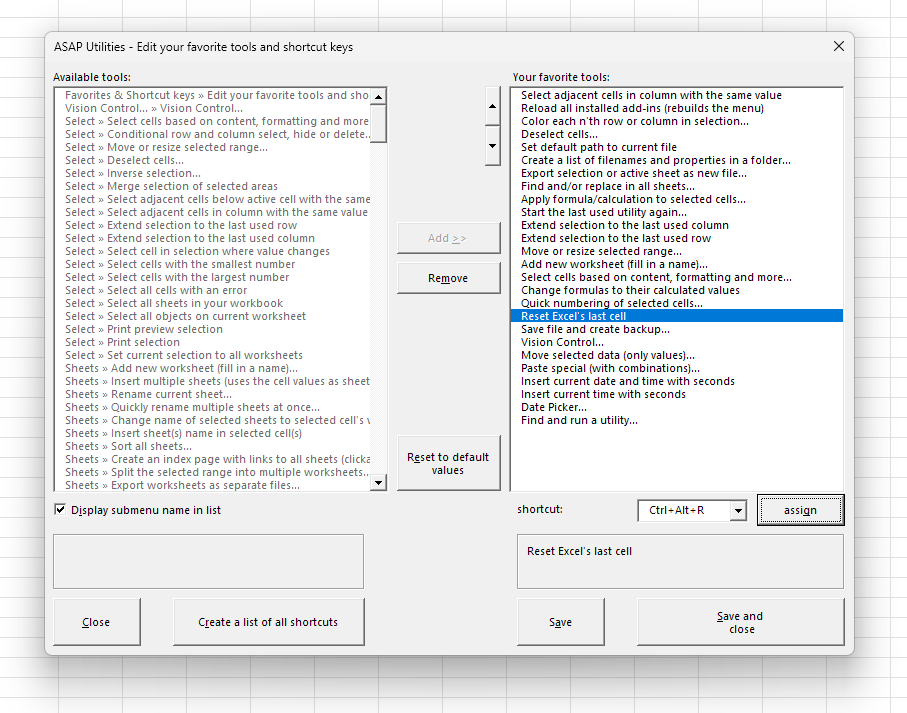
Vous pouvez entièrement personnaliser cette liste en ajoutant n'importe quel outil d'ASAP Utilities, en supprimant des outils ou en modifiant leur ordre. Vous pouvez également attribuer ou modifier des raccourcis clavier.
Astuce : Cliquez avec le bouton droit sur un outil pour l'ajouter à la barre d'outils Accès rapide d'Excel.
Comment démarrer cet outil
Cliquez sur › Options ASAP Utilities › 2. Gérer mes outils et raccourcis...
Spécifier un raccourci clavier: ASAP Utilities › Mes outils et raccourcis › Gérer mes outils et raccourcis...
Exemple de capture d'écran 2 Change your favorite utilities and assign your own shortcut (Voici la version anglaise.)
Termes de recherche supplémentaires pour vous aider à trouver cet outil :
Outils préférés, Favoris, Raccourci clavier, Raccourcis, Raccourcis clavier, Raccourcis clavier personnalisés, Touche d'accès rapide, Touche de raccourci, Affectation des touches, Combinaison de touches, Combinaisons de touches personnalisées, Attribuer des raccourcis clavier, Personnaliser les raccourcis clavier, Personnaliser les raccourcis clavier Excel, Gérer les outils favoris, Raccourcis des outils favoris, Travailler plus rapidement dans Excel
Astuce : Alt+P pour l'outil précédent.
Astuce : Alt+N pour l'outil suivant.
Essayez ASAP Utilities 9
Gagnez du temps dans Excel avec des outils pratiques prêts à l'emploi.
-
Aucune inscription requise.
-
-
Essai gratuit de 90 jours