


Arrondir chiffres (pas de mise en forme, mais changement)...
Cet utilitaire remplace les chiffres dans les cellules sélectionnées par les valeurs arrondies.
Au lieu d'arrondir le chiffre en utilisant la mise en forme de cellule, cet outil changera réellement la valeur dans les cellules.
L'utilitaire vous demandera de donner un chiffre pour spécifier comment l'arrondir, comme la fonction Excel=ARRONDI ():
- chiffre positif: arrondit un chiffre en fonction du nombre de décimales spécifiées.
- zéro: arrondit au chiffre entier le plus près.
- chiffre négatif: le chiffre est arrondi à gauche de la virgule des décimales, par exemple, à la dizaine, centaine, millier, etc.
Par exemple, une cellule avec la valeur 105,326 arrondie à 1 sera indiquée comme 105.3, arrondie à 0 sera indiquée comme 105 et arrondie à -1 indiquée comme 110.
Comment démarrer cet outil
Spécifier un raccourci clavier: ASAP Utilities › Mes outils et raccourcis › Gérer mes outils et raccourcis...
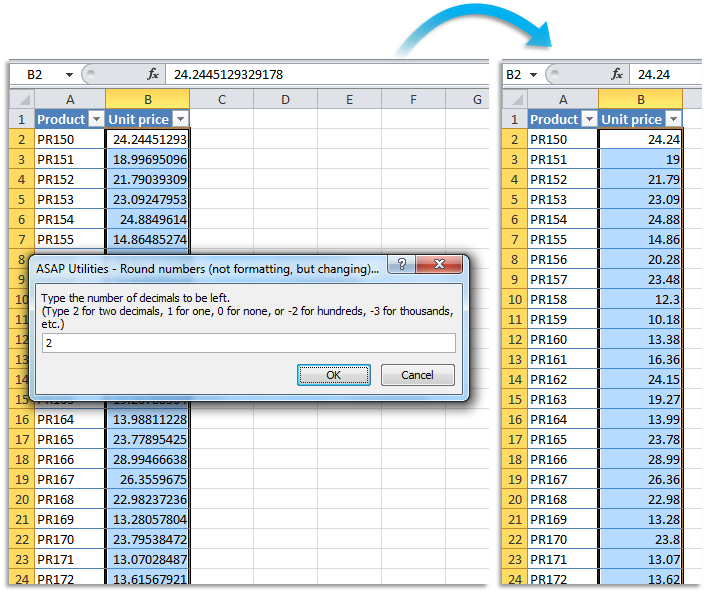
Exemple de capture d'écran B Round the selected numbers to the nearest integer (zero decimal places) (Voici la version anglaise.)

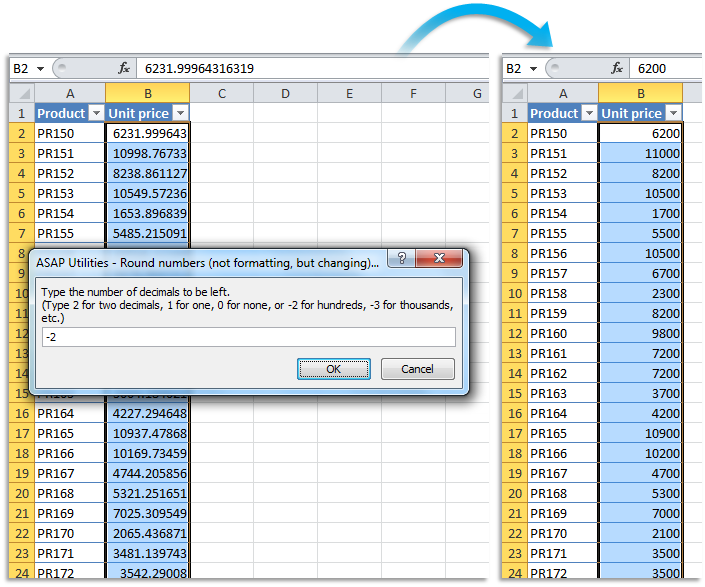
Exemple de capture d'écran C Round the selected numbers to the nearest multiple of 100 (Voici la version anglaise.)
Astuce : Alt+P pour l'outil précédent.
Astuce : Alt+N pour l'outil suivant.
Essayez ASAP Utilities 9
Gagnez du temps dans Excel avec des outils pratiques prêts à l'emploi.
-
Aucune inscription requise.
-
-
Essai gratuit de 90 jours