
Il menu ASAP Utilities in Excel (Italiano (Italian))
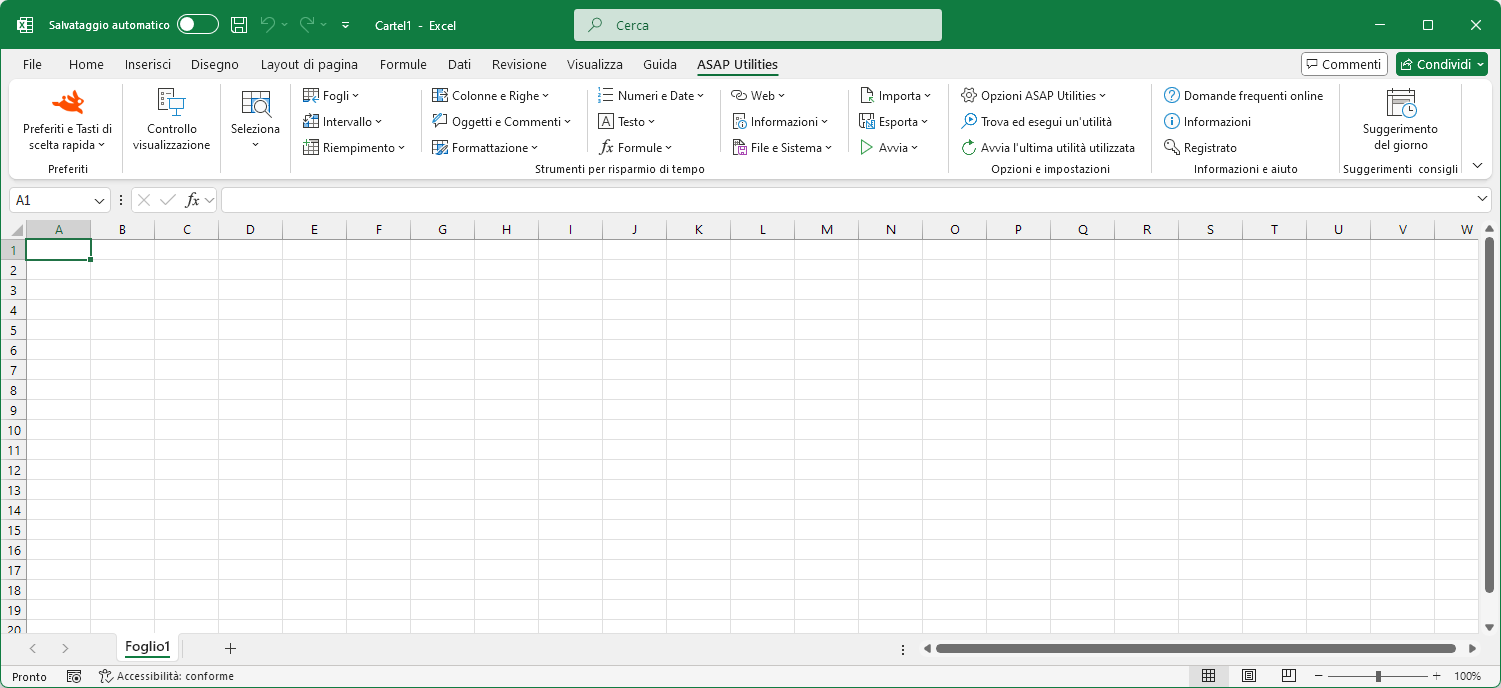
Controllo visualizzazione...
ASAP Utilities › Controllo visualizzazione...Navigare velocemente tra i fogli di lavoro e cambiare il modo in cui sono visualizzati.
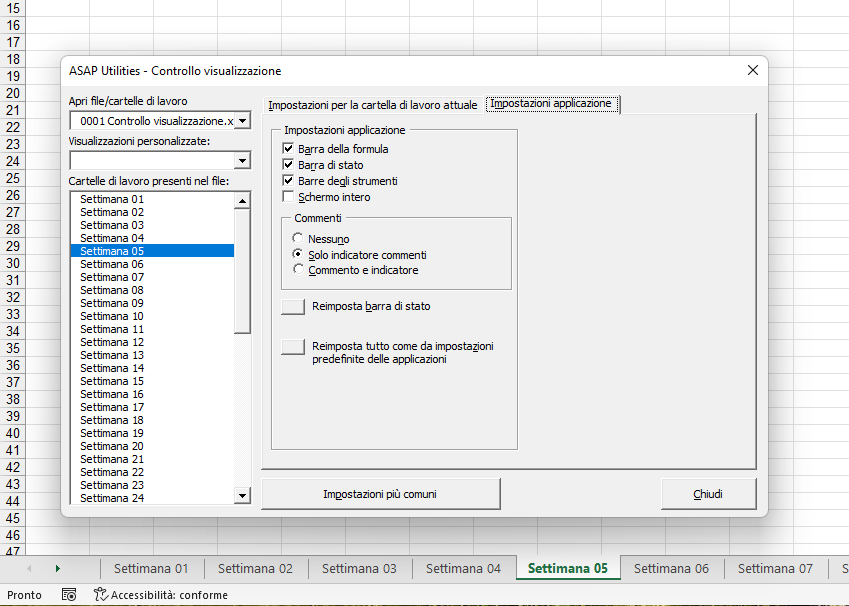
Questo strumento mostra i risultati immediati o le modifiche; per esempio, in caso di deselezione di una griglia, è possibile visualizzare gli effetti in modo immediato. Impostazioni foglio di lavoro:
È possibile applicare velocemente le impostazioni dei fogli di lavoro selezionati a tutti i fogli di lavoro presenti nella cartella di lavoro. Impostazioni della cartella di lavoro:
Schermate
Schermate di esempio: 1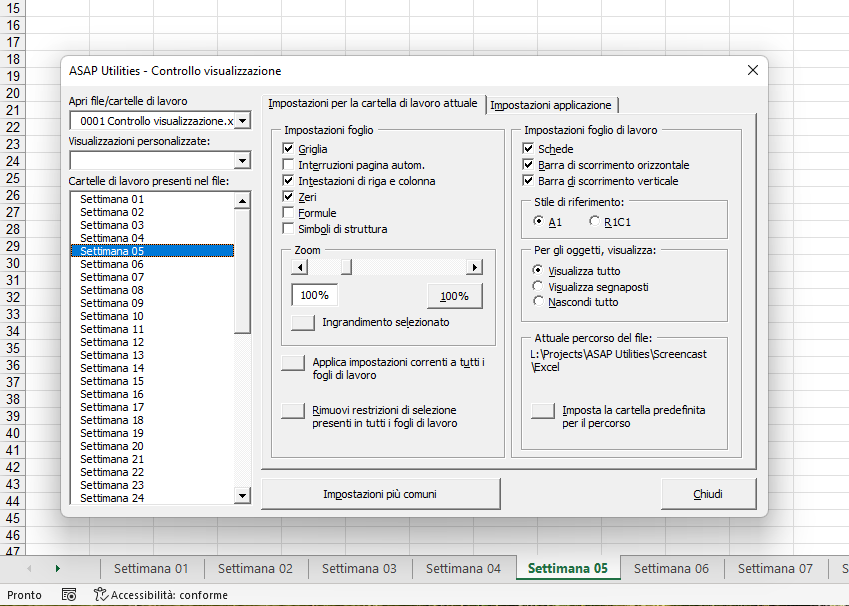
Schermate di esempio: 2
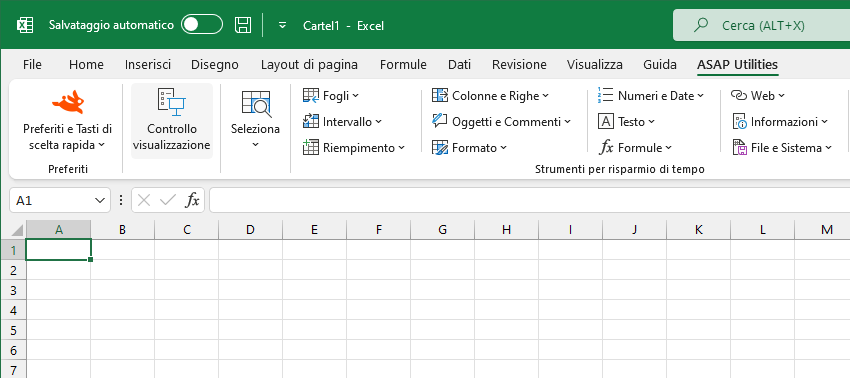
Avvio dell'utilità
- Fai clic su ASAP Utilities › Controllo visualizzazione...
- Specificare una scelta rapida da tastiera: ASAP Utilities › Preferiti e Tasti di scelta rapida › Modifica strumenti preferiti e tasti di scelta rapida...
Additional keywords for this tool:
visualizza commento, schede, annulla nascondi, schermo intero, intestazioni, interruzioni di pagina
visualizza commento, schede, annulla nascondi, schermo intero, intestazioni, interruzioni di pagina
Scegliere la lingua preferita qui sotto
English (us) ⁄ Nederlands ⁄ Deutsch ⁄ Español ⁄ Français ⁄ Português do Brasil ⁄ Italiano ⁄ Русский ⁄ 中文(简体) ⁄ 日本語
| Modifica strumenti preferiti e tasti di scelta rapida... |
©1999-2026 ∙ ASAP Utilities ∙ A Must in Every Office BV ∙ The Netherlands
🏆 Winner of the "Best Microsoft Excel Add-in" Award at the Global Excel Summit 2025 in London!
For over 26 years, ASAP Utilities has helped users worldwide save time and do what Excel alone cannot.
🏆 Winner of the "Best Microsoft Excel Add-in" Award at the Global Excel Summit 2025 in London!
For over 26 years, ASAP Utilities has helped users worldwide save time and do what Excel alone cannot.